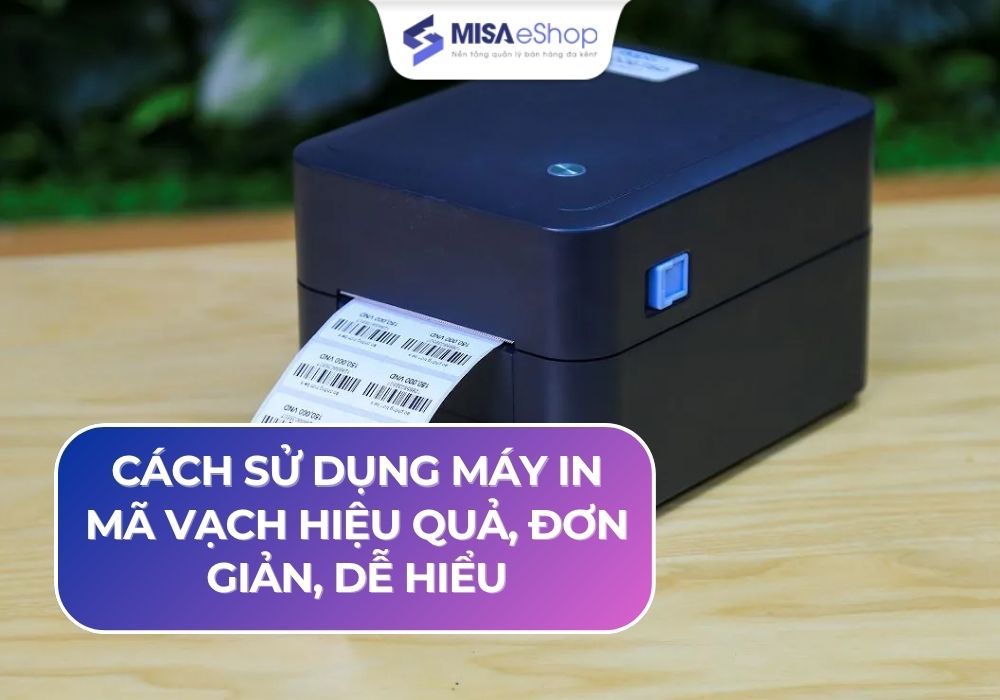
Cách sử dụng máy in mã vạch là nội dung được nhiều chủ cửa hàng, hộ kinh doanh và doanh nghiệp bán lẻ quan tâm khi bắt đầu ứng dụng mã vạch vào quản lý hàng hóa. Việc cài đặt và vận hành đúng cách không chỉ giúp tem nhãn được in sắc nét, chính xác mà còn hạn chế lỗi phát sinh trong quá trình bán hàng và kiểm kê. Trong bài viết này, MISA eShop sẽ hướng dẫn chi tiết các bước sử dụng máy in mã vạch đơn giản, dễ thực hiện ngay cả với người mới bắt đầu.
1. Hướng dẫn cách cài đặt máy in mã vạch
Trước khi tìm hiểu cách sử dụng máy in mã vạch hiệu quả, anh/chị cần hoàn tất quá trình cài đặt và kết nối máy in với máy tính. Việc thiết lập đúng ngay từ đầu sẽ giúp hạn chế các lỗi như không nhận lệnh in, lệch tem hoặc lỗi kết nối trong quá trình sử dụng.
1.1 Chuẩn bị trước khi cài đặt
Trước khi tiến hành cài đặt máy in mã vạch, anh/chị cần chuẩn bị đầy đủ các thiết bị và công cụ cần thiết để đảm bảo quá trình thiết lập diễn ra nhanh chóng, ổn định và đạt hiệu quả cao.
Lựa chọn máy in mã vạch phù hợp
Bước đầu tiên là xác định loại máy in đáp ứng đúng nhu cầu sử dụng. Hiện nay, hai dòng máy phổ biến nhất gồm:
- Máy in nhiệt trực tiếp: Sử dụng giấy cảm nhiệt để tạo nội dung in mà không cần mực in. Loại máy này phù hợp với các tem nhãn có thời gian sử dụng ngắn.
- Máy in truyền nhiệt: Hoạt động thông qua ruy băng mực (ribbon), cho chất lượng in sắc nét và độ bền cao, thích hợp với các loại tem nhãn cần lưu trữ lâu dài.
Chuẩn bị vật tư in ấn
Trong cách sử dụng máy in mã vạch, việc lựa chọn đúng vật tư in là yếu tố ảnh hưởng trực tiếp đến chất lượng tem nhãn. Người dùng cần chuẩn bị giấy in mã vạch hoặc tem nhãn có kích thước phù hợp với máy in. Đối với máy in truyền nhiệt, nên sử dụng thêm ribbon mực tương thích với chất liệu tem để đảm bảo bản in sắc nét và bền màu.
Cài đặt phần mềm thiết kế mã vạch
Để tạo và quản lý tem nhãn chuyên nghiệp, nên cài đặt phần mềm thiết kế mã vạch trước khi kết nối máy in. Một số giải pháp được sử dụng rộng rãi hiện nay bao gồm BarTender, NiceLabel hoặc ZebraDesigner. Các phần mềm này hỗ trợ thiết kế tem nhãn linh hoạt, tùy chỉnh nội dung và chuẩn hóa dữ liệu mã vạch theo từng nhu cầu sử dụng.
Chuẩn bị cáp kết nối và giao tiếp dữ liệu
Hãy kiểm tra cổng kết nối trên máy in và máy tính để lựa chọn loại cáp phù hợp như USB, Ethernet, Serial hoặc Parallel.
- USB: Phù hợp cho kết nối trực tiếp giữa một máy tính và một máy in.
- Ethernet: Cho phép nhiều người dùng truy cập và sử dụng chung máy in thông qua mạng nội bộ (LAN).
- Serial/Parallel: Thường được sử dụng trên các hệ thống hoặc thiết bị chuyên dụng.
Kiểm tra thông số cấu hình máy in
Rà soát các thiết lập quan trọng như kích thước tem nhãn, chiều rộng – chiều cao mã vạch, độ phân giải cũng như tốc độ in là cách sử dụng máy in mã vạch luôn đạt hiệu quả. Việc cấu hình chính xác ngay từ đầu sẽ giúp mã vạch được in rõ nét, dễ quét và hạn chế các lỗi phát sinh trong quá trình vận hành.
Việc chuẩn bị đầy đủ thiết bị, vật tư và thông số kỹ thuật trước khi cài đặt không chỉ giúp tiết kiệm thời gian mà còn đảm bảo máy in mã vạch hoạt động ổn định, mang lại chất lượng in ấn tối ưu cho doanh nghiệp.
1.2 Cài đặt & kết nối drive máy in
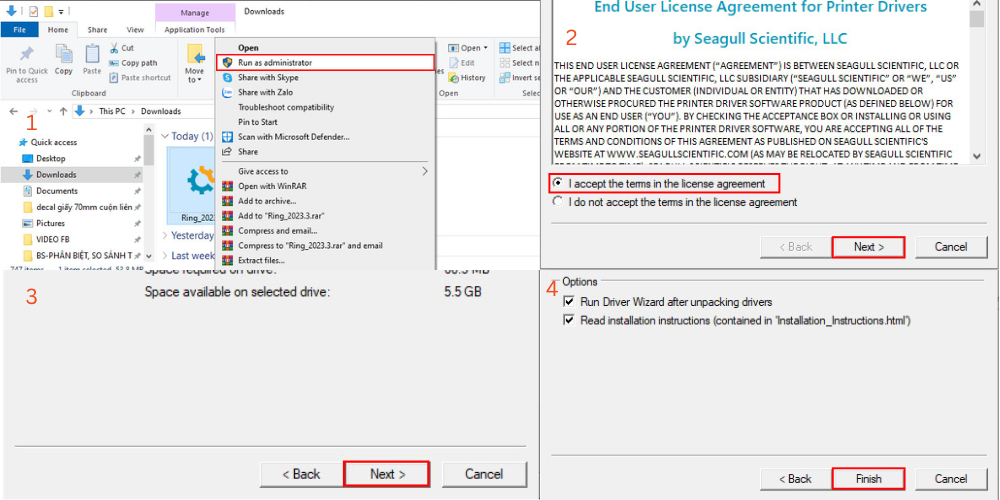
Để kết nối kết nối drive máy in, anh/chị nhấp chuột phải vào file cài đặt và chọn Run as Administrator.
Khi cửa sổ cài đặt xuất hiện:
- Chọn I accept the terms in the license agreement để đồng ý với điều khoản sử dụng.
- Nhấn Next để tiếp tục.
- Tại mục Installation Directory, tiếp tục chọn Next.
- Đánh dấu các tùy chọn được đề xuất và nhấn Finish để hoàn tất quá trình cài đặt.
Sau khi hoàn thành, phần mềm thiết lập driver sẽ tự động được khởi chạy.
Để tối ưu quy trình in tem và quản lý hàng hóa, anh/chị có thể kết hợp máy in mã vạch với phần mềm quản lý bán hàng MISA eShop. Phần mềm kết nối trực tiếp với máy in tem và máy in hóa đơn, hỗ trợ in tem sản phẩm và hóa đơn bán hàng dễ dàng. Nhờ đó, cửa hàng có thể tạo mã hàng, in tem nhanh chóng, quản lý tồn kho chính xác và giảm đáng kể thời gian thao tác thủ công trong quá trình bán hàng.
1.3 Kết nối máy in với phần mềm bán hàng hoặc phần mềm in tem mã vạch
Sau khi cài đặt máy in mã vạch, bạn cần kết nối thiết bị với phần mềm bán hàng hoặc phần mềm in tem để đồng bộ dữ liệu sản phẩm và thực hiện in tem nhanh chóng, chính xác hơn.
Thiết lập máy in trên phần mềm
Truy cập vào phần cài đặt của phần mềm bán hàng hoặc phần mềm in tem mã vạch MISA eShop đang sử dụng. Tại mục thiết bị in, lựa chọn đúng tên máy in mã vạch đã được cài đặt trên máy tính.
Khi phần mềm nhận diện chính xác thiết bị, các lệnh in sẽ được truyền tải ổn định, giúp quá trình in tem diễn ra nhanh chóng và hạn chế lỗi kết nối.
Cấu hình kích thước tem và định dạng mã vạch
Trước khi thực hiện in, anh/chị cần thiết lập các thông số phù hợp với loại tem đang sử dụng, bao gồm:
- Kích thước tem nhãn (chiều rộng, chiều cao).
- Loại mã vạch cần in.
- Bố cục và nội dung hiển thị trên tem.
- Mật độ và độ phân giải in.
Các chuẩn mã vạch phổ biến như Code 128, EAN-13 hoặc QR Code thường được hỗ trợ sẵn trên hầu hết các phần mềm hiện nay, giúp đảm bảo khả năng quét mã chính xác trong quá trình bán hàng và quản lý kho.
Kiểm tra kết nối bằng cách in thử
Sau khi hoàn tất cấu hình, anh/chị nên thực hiện in thử một vài tem mẫu để đánh giá chất lượng bản in. Trong quá trình kiểm tra, cần chú ý:
- Thông tin sản phẩm hiển thị đầy đủ và chính xác.
- Mã vạch được in rõ nét, không bị nhòe hoặc đứt nét.
- Kích thước tem đúng với thiết lập ban đầu.
- Máy quét có thể đọc mã vạch nhanh chóng và chính xác.
Bước kiểm tra này giúp phát hiện sớm các lỗi cấu hình trước khi in hàng loạt, từ đó tiết kiệm thời gian và vật tư. Đây cũng là một phần quan trọng trong cách sử dụng máy in mã vạch hiệu quả, giúp đảm bảo chất lượng tem nhãn và hạn chế các sự cố phát sinh trong quá trình vận hành.
Đồng bộ dữ liệu sản phẩm với hệ thống bán hàng
Khi máy in đã kết nối thành công với phần mềm, toàn bộ thông tin sản phẩm như Mã hàng hóa, tên sản phẩm, giá bán, trọng lượng hoặc thuộc tính sản phẩm sẽ được tự động lấy từ cơ sở dữ liệu để tạo tem nhãn. Nhờ đó, doanh nghiệp có thể giảm đáng kể thao tác nhập liệu thủ công, nâng cao độ chính xác trong quản lý hàng hóa và tối ưu hiệu suất vận hành.
1.4 Thiết lập khổ giấy in
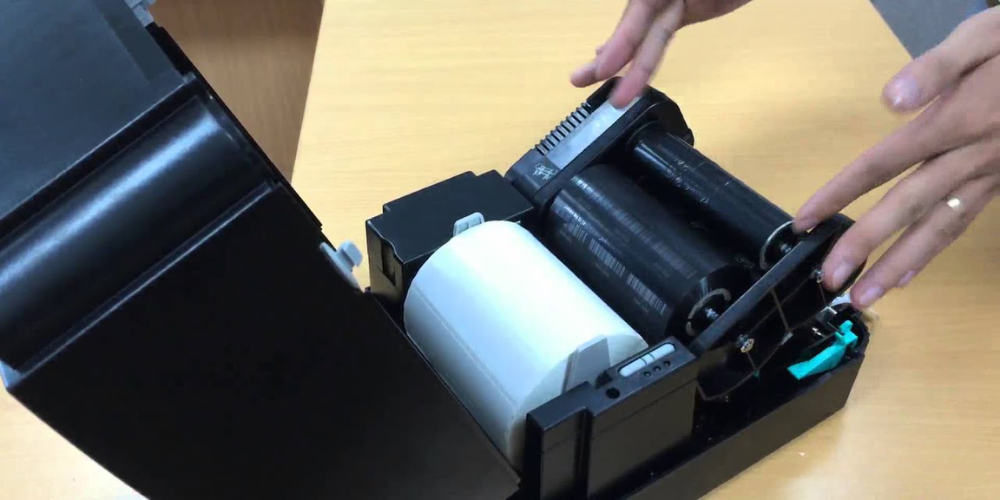
Để đảm bảo chất lượng bản in, cần lắp đúng loại giấy và ribbon tương thích với thiết bị.
Lắp giấy in mã vạch
- Mở nắp máy và cụm đầu in.
- Đặt cuộn giấy vào khay chứa.
- Luồn giấy qua cảm biến.
- Điều chỉnh nẹp giấy để giấy được cố định chắc chắn.
- Đóng đầu in và nắp máy.
Đối với các nhu cầu phổ biến như set khổ giấy máy in mã vạch 2 tem hoặc set khổ giấy máy in mã vạch 3 tem, cần cấu hình chính xác chiều rộng, chiều cao tem và khoảng cách giữa các tem để đảm bảo máy nhận diện đúng khổ giấy và in ấn chính xác.
Lắp ribbon mực (đối với máy in truyền nhiệt)
- Mở nắp máy và cụm đầu in.
- Tháo cuộn ribbon cũ (nếu có).
- Lắp ribbon mới đúng chiều.
- Kiểm tra độ căng của ribbon trước khi đóng máy.
1.5 Thiết kế tem và in mã vạch từ phần mềm
Khi máy in hoạt động ổn định, anh/chị có thể bắt đầu thiết kế mẫu tem phù hợp với nhu cầu kinh doanh.
Một mẫu tem cơ bản thường bao gồm:
- Tên sản phẩm
- Mã SKU
- Giá bán
- Mã vạch hoặc QR Code
- Logo thương hiệu (nếu cần)
Khi thiết kế, cần đảm bảo kích thước tem trên phần mềm trùng khớp với kích thước giấy thực tế để tránh lỗi lệch nội dung khi in.
Sau khi hoàn tất thiết kế, chỉ cần mở cửa sổ Print và kiểm tra lại các thông số quan trọng như:
- Máy in được chọn
- Khổ tem
- Số lượng tem cần in
Nhấn In để gửi lệnh đến thiết bị. Trong lần in đầu tiên, nên kiểm tra một vài tem mẫu nhằm đảm bảo chất lượng bản in và khả năng quét mã trước khi in hàng loạt.
1.6 Hướng dẫn cài đặt theo model
Hiện nay, một số model máy in mã vạch được sử dụng phổ biến tại các cửa hàng bán lẻ, siêu thị và doanh nghiệp gồm: Xprinter XP-350B, Xprinter XP-365B, Xprinter XP-420B, Godex G500, Godex EZ530+, Zebra GC420T, Zebra ZD230, TSC TE244, TSC TTP-244 Pro và Argox OS-214 Plus.
Mỗi dòng máy sẽ có cách cài đặt driver, hiệu chỉnh khổ tem và kết nối với phần mềm bán hàng khác nhau. Để đảm bảo thực hiện đúng thao tác, bạn nên tham khảo hướng dẫn chi tiết theo từng model.
Ví dụ: Nếu bạn đang sử dụng máy in mã vạch Xprinter XP-350B, hãy tham khảo bài viết hướng dẫn cài đặt chi tiết trên eShop để được hướng dẫn từng bước từ cài đặt driver, cấu hình máy in đến kết nối với phần mềm bán hàng.
2. Lưu ý sử dụng máy in mã vạch
Để áp dụng cách sử dụng máy in mã vạch đúng chuẩn, đồng thời đảm bảo thiết bị hoạt động ổn định và cho chất lượng bản in sắc nét, anh/chị nên:
- Vệ sinh đầu in định kỳ.
- Để áp dụng cách in tem trên máy tính hiệu quả, người dùng cần cấu hình đúng khổ giấy và kích thước tem.
- Sử dụng đúng loại giấy và ribbon theo khuyến nghị của nhà sản xuất.
- Hạn chế đặt máy ở môi trường ẩm ướt hoặc nhiều bụi.
- Hiệu chuẩn cảm biến sau mỗi lần thay giấy mới.
- Tắt nguồn thiết bị khi không sử dụng trong thời gian dài.
Ngoài ra, việc kết hợp máy in mã vạch với phần mềm quản lý bán hàng như MISA eShop sẽ giúp tự động tạo mã hàng, thiết kế tem và in hàng loạt nhanh chóng, giảm đáng kể thời gian thao tác thủ công cho cửa hàng.
3. Xử lý nhanh kỹ thuật lỗi thường gặp, hạn chế thời gian “chết” khi chờ kỹ thuật
Lỗi 1: Máy tính không nhận máy in mã vạch
Nguyên nhân
- Driver chưa được cài đặt hoặc bị lỗi.
- Cổng USB bị hỏng.
- Hệ điều hành chưa nhận diện thiết bị.
Cách xử lý
Kiểm tra lại cáp kết nối giữa máy in và máy tính, đồng thời thử đổi sang cổng USB khác. Nếu thiết bị vẫn không được nhận diện, hãy cài đặt lại driver chính hãng tương ứng với model máy in đang sử dụng.
Sau đó, kiểm tra trạng thái máy in trong Windows và chuyển từ Offline sang Online nếu cần. Đây là bước quan trọng giúp cách kết nối máy in tem với máy tính diễn ra thành công và đảm bảo máy in hoạt động ổn định.
Lỗi 2: Tem in bị mờ hoặc mất nét
Nguyên nhân
- Đầu in bẩn.
- Ribbon sắp hết.
- Nhiệt độ in quá thấp.
Cách xử lý
Vệ sinh đầu in bằng cồn Isopropyl 90% và chờ khô hoàn toàn trước khi sử dụng. Sau đó, điều chỉnh lại các thông số in, đặc biệt là độ đậm (Darkness) thêm 1–2 mức. Đây là một trong những cách chỉnh máy in tem đơn giản giúp cải thiện chất lượng bản in khi tem bị mờ hoặc khó quét.
Lỗi 3: Máy in kéo giấy liên tục hoặc bỏ qua nhiều tem
Nguyên nhân
- Máy chưa nhận đúng khoảng cách giữa các tem.
- Vừa thay cuộn tem mới nhưng chưa hiệu chuẩn cảm biến.
Cách xử lý
Tắt máy in, sau đó nhấn giữ nút FEED và bật nguồn. Tiếp tục giữ nút khoảng 5–10 giây đến khi máy tự động kéo vài tem và dừng lại để hiệu chuẩn cảm biến. Sau đó, nhấn FEED một lần để kiểm tra. Nếu máy chỉ nhảy đúng 1 tem là đã khắc phục thành công; nếu vẫn bị lệch, hãy kiểm tra lại kích thước tem trong driver máy in.
Cách sử dụng máy in mã vạch không quá phức tạp nếu anh/chị nắm rõ quy trình cài đặt, kết nối và in tem đúng cách. Hy vọng những hướng dẫn trên sẽ giúp anh/chị khai thác hiệu quả thiết bị và tối ưu công tác quản lý hàng hóa. Đừng quên tham khảo thêm các bài viết chuyên sâu từ MISA eShop để cập nhật kiến thức hữu ích về mã vạch, quản lý kho và giải pháp bán hàng hiện đại.