Máy in tem bị lỗi như không in được, nhảy tem, in mờ hoặc mã vạch không quét được có thể làm gián đoạn hoạt động bán hàng và quản lý hàng hóa. Nếu không xác định đúng nguyên nhân, việc khắc phục sẽ tốn nhiều thời gian và ảnh hưởng đến hiệu suất làm việc. Vậy làm thế nào để xử lý được các lỗi này? Xem ngay 12 dấu hiệu lỗi và cách xử lý dưới đây cùng MISA eShop.
Tra cứu nhanh 12 lỗi máy in mã vạch phổ biến
| STT | Lỗi máy in tem | Cách xử lý nhanh |
|---|---|---|
| 1 | Máy in tem bị lỗi không nhận lệnh | Kiểm tra kết nối, cài lại driver và khởi động lại thiết bị |
| 2 | Máy in không ra chữ, in tem trắng | Kiểm tra ribbon, giấy tem và nội dung in |
| 3 | Máy in mã vạch báo lỗi Error | Đọc mã lỗi, kiểm tra giấy và khởi động lại máy |
| 4 | In mã vạch bị lỗi font | Cài đặt lại font mã vạch và cập nhật phần mềm thiết kế tem |
| 5 | Máy in tem bị lỗi báo đèn đỏ | Kiểm tra giấy, đóng nắp máy và loại bỏ vật cản |
| 6 | Máy in tem bị mờ | Vệ sinh đầu in, tăng độ đậm và thay vật tư khi cần |
| 7 | Máy in tem bị lệch | Hiệu chuẩn (Calibration) và cài đặt đúng khổ tem |
| 8 | Máy in tem bị lỗi in liên tục | Hiệu chỉnh cảm biến và chạy chế độ tự nhận diện tem |
| 9 | Máy in tem bị nhảy tem | Vệ sinh cảm biến và thiết lập lại khổ tem |
| 10 | Máy in phát ra tiếng kêu bất thường | Vệ sinh máy và kiểm tra các bộ phận chuyển động |
| 11 | Đầu in bị sọc trắng | Vệ sinh đầu in; nếu không khắc phục được cần thay đầu in |
| 12 | Máy in tem bị lỗi không mở được nắp | Kiểm tra cơ cấu khóa, tháo giấy và mở nắp đúng thao tác |
12 dấu hiệu máy in tem bị lỗi chi tiết
Máy in tem có thể gặp nhiều sự cố khác nhau trong quá trình sử dụng. Việc nhận biết đúng dấu hiệu sẽ giúp bạn xác định nguyên nhân nhanh hơn. Dưới đây là những lỗi máy in tem thường gặp nhất cùng cách khắc phục chi tiết.
Máy in tem bị lỗi không nhận lệnh
Đây là lỗi thường gặp khi người dùng đã thực hiện thao tác in nhưng máy không phản hồi, không kéo giấy hoặc không xuất hiện bất kỳ hoạt động nào.
Nguyên nhân
- Cáp USB, cáp mạng bị lỏng, đứt hoặc kết nối không ổn định.
- Máy tính chưa nhận đúng driver của máy in tem.
- Chọn nhầm máy in trong phần mềm hoặc hệ điều hành.
- Hàng đợi in (Print Queue) bị treo do các lệnh in trước đó chưa được xử lý.
- Địa chỉ IP của máy in bị thay đổi khi sử dụng kết nối mạng LAN.
- Cổng kết nối hoặc bo mạch giao tiếp trên máy in gặp sự cố.
Cách khắc phục
-
Bước 1: Đảm bảo máy in đã được cắm điện, bật nguồn và đang ở trạng thái sẵn sàng hoạt động (Ready hoặc đèn báo bình thường).
- Bước 2: Kiểm tra dây USB hoặc dây mạng đã được cắm chắc chắn. Nếu cần, hãy rút ra cắm lại rồi khởi động lại máy in.
- Bước 3: Nếu máy tính không nhận máy in hoặc hiển thị “Unknown Device”, hãy cài đặt lại hoặc cập nhật driver mới nhất.
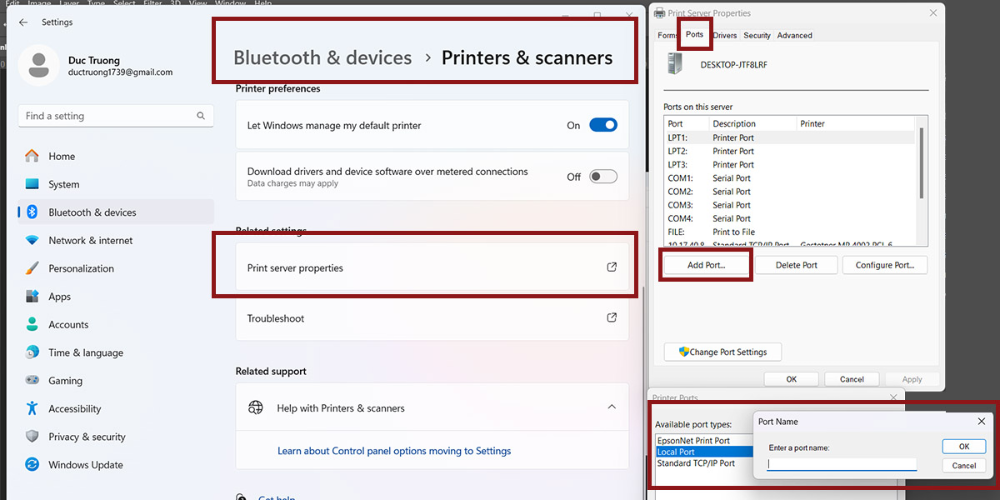
- Bước 4: Vào Printer Properties > Ports và đảm bảo cổng kết nối được chọn đúng với loại cáp đang sử dụng (USB, COM, LPT hoặc TCP/IP).
- Bước 5: Sau khi hoàn tất các bước trên, gửi lại lệnh in để kiểm tra máy đã hoạt động bình thường hay chưa.
Máy in không ra chữ, in tem trắng
Máy vẫn nhận lệnh và kéo giấy bình thường nhưng tem in ra hoàn toàn trắng, không hiển thị bất kỳ nội dung nào.
Nguyên nhân máy in tem bị lỗi
- Lắp giấy tem sai mặt in.
- Lắp ribbon sai chiều hoặc ribbon không tương thích.
- Cài đặt sai chế độ in nhiệt trực tiếp (Direct Thermal) hoặc truyền nhiệt (Thermal Transfer).
- Đầu in bị hỏng hoặc không sinh nhiệt.
Cách khắc phục
- Bước 1: Kiểm tra lại mặt in của giấy tem bằng cách dùng vật cứng cào nhẹ lên bề mặt giấy. Nếu xuất hiện vệt đen, đó là mặt in.
- Bước 2: Kiểm tra ribbon đã được lắp đúng chiều và đúng loại chưa.
- Bước 3: Kiểm tra cài đặt chế độ in trong Driver hoặc phần mềm thiết kế tem.
- Bước 4: In trang cấu hình (Self Test) để kiểm tra đầu in.
Nếu bản in thử vẫn trắng hoàn toàn, rất có thể đầu in đã hỏng và cần kỹ thuật viên kiểm tra.
Máy in mã vạch báo lỗi Error
Máy in tem bị lỗi và hiển thị thông báo Error hoặc dừng hoạt động kèm đèn cảnh báo thường do nhiều nguyên nhân.
Nguyên nhân
- Hết giấy tem hoặc hết ribbon.
- Nắp máy chưa đóng kín.
- Cảm biến giấy không nhận diện được tem.
- Cài đặt kích thước tem không chính xác.
Cách khắc phục
- Bước 1: Kiểm tra lại giấy tem và ribbon.
- Bước 2: Đóng chặt nắp máy.
- Bước 3: Thực hiện hiệu chỉnh cảm biến giấy (Calibration).
- Bước 4: Kiểm tra lại thông số kích thước tem trong phần mềm.
Nếu lỗi vẫn xuất hiện sau khi đã kiểm tra vật tư và cảm biến, có thể máy đang gặp lỗi phần cứng cần được kiểm tra chuyên sâu.
In mã vạch bị lỗi font
Nội dung in ra xuất hiện ký tự lạ, mất dấu hoặc hiển thị không đúng với dữ liệu gốc.
Nguyên nhân
- Font chữ trên máy tính không tương thích.
- Sai bảng mã Unicode.
- Driver máy in bị lỗi hoặc quá cũ.
- Phần mềm thiết kế tem chưa hỗ trợ font đang sử dụng.
Cách khắc phục
- Bước 1: Kiểm tra và cài đặt phiên bản driver mới nhất tương thích với model máy in và hệ điều hành đang sử dụng.
- Bước 2: Sử dụng các font phổ biến như Arial, Tahoma hoặc Courier để hạn chế lỗi hiển thị và tăng khả năng tương thích khi in.
-
Bước 3: Nếu lỗi vẫn xảy ra, hãy chuyển nội dung sang dạng hình ảnh hoặc bật tính năng nhúng font để đảm bảo dữ liệu được truyền chính xác đến máy in.
Máy in tem bị lỗi báo đèn đỏ
Đèn đỏ sáng liên tục hoặc nhấp nháy khiến máy không thể hoạt động bình thường.
Nguyên nhân
- Hết giấy hoặc hết ribbon.
- Nắp máy chưa khóa chặt.
- Cảm biến giấy bị bẩn hoặc sai chế độ nhận diện.
- Lỗi phần cứng bên trong máy.
Cách khắc phục
- Bước 1: Kiểm tra giấy tem, ribbon và đảm bảo nắp máy đã được đóng kín.
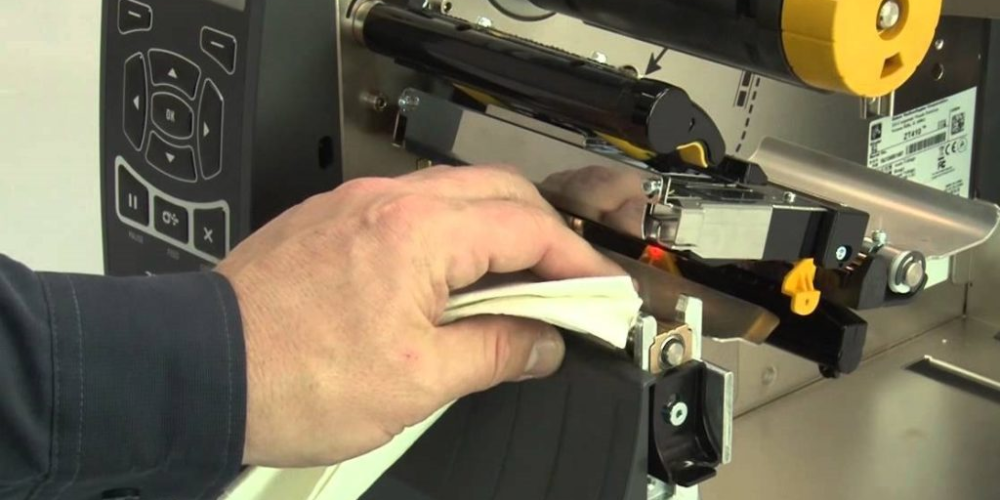
- Bước 2: Vệ sinh cảm biến giấy bằng khăn mềm hoặc tăm bông để tăng khả năng nhận diện tem.
- Bước 3: Tắt nguồn, khởi động lại máy và chạy chức năng Calibration để đồng bộ lại khổ giấy.
Nếu đèn đỏ vẫn sáng sau khi đã kiểm tra toàn bộ các yếu tố trên, cần nhờ kỹ thuật viên kiểm tra linh kiện bên trong.

Máy in tem bị mờ
Chữ và mã vạch in ra nhạt màu, khó đọc hoặc khó quét.
Nguyên nhân
- Đầu in bị bám bụi bẩn.
- Nhiệt độ in thiết lập quá thấp.
- Ribbon hoặc giấy tem kém chất lượng.
- Đầu in bị hao mòn sau thời gian dài sử dụng.
Cách khắc phục
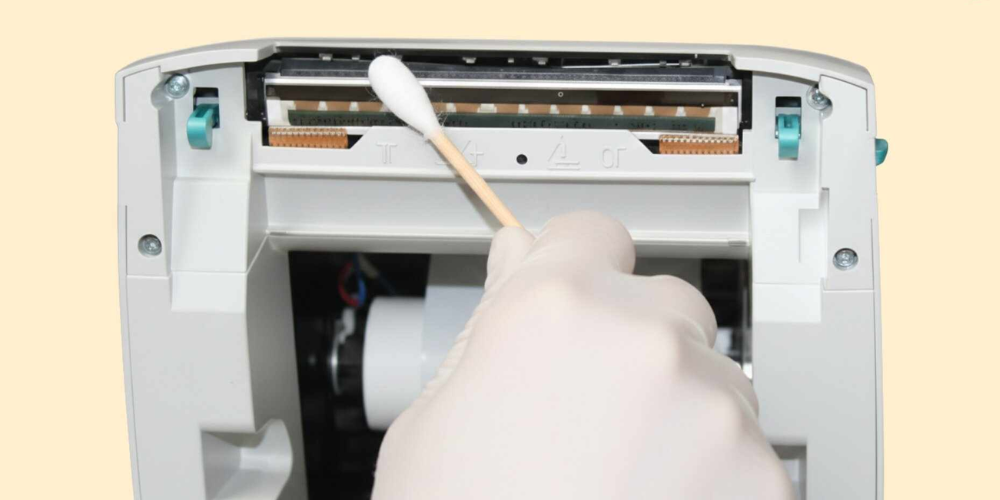
- Bước 1: Vệ sinh đầu in bằng cồn Isopropyl.
- Bước 2: Tăng nhiệt độ in trong phần cài đặt.
- Bước 3: Sử dụng giấy tem và ribbon chất lượng tốt.
Nếu đã tăng nhiệt và thay vật tư nhưng chất lượng in vẫn kém, đầu in có thể đã xuống cấp và cần thay thế.
Máy in tem bị lệch
Nội dung in không nằm đúng vị trí trên tem hoặc bị tràn sang nhãn khác.
Nguyên nhân
- Khai báo sai kích thước tem.
- Cảm biến giấy chưa được hiệu chuẩn.
- Thiết lập lề in không phù hợp.
Cách khắc phục
- Bước 1: Đo lại kích thước thực tế của tem.
- Bước 2: Cập nhật đúng thông số trong phần mềm thiết kế.
- Bước 3: Thực hiện Calibration để máy nhận lại khổ tem.
Máy in tem bị lỗi in liên tục
Máy liên tục kéo giấy và in không dừng dù chỉ gửi một lệnh in.
Nguyên nhân
- Sai chế độ nhận diện giấy.
- Cảm biến không đọc được khoảng cách giữa các tem.
- Sai kích thước tem trong phần mềm.
Cách khắc phục
- Bước 1: Kiểm tra chế độ Gap hoặc Black Mark.
- Bước 2: Hiệu chỉnh lại cảm biến.
- Bước 3: Kiểm tra lại khổ tem đã cài đặt.
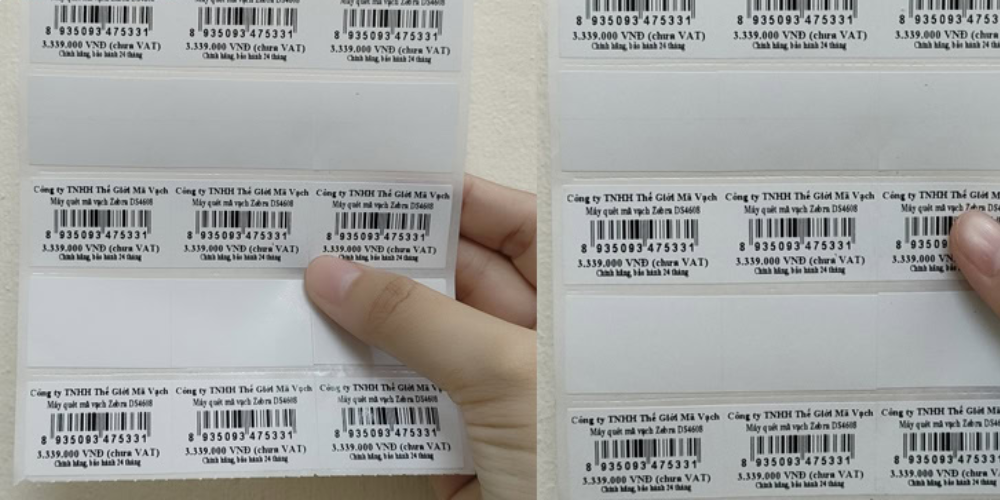
Máy in tem bị nhảy tem
Máy bỏ qua một hoặc nhiều tem trước khi in.
Nguyên nhân
- Cảm biến giấy bị bẩn.
- Tem không đạt tiêu chuẩn hoặc khoảng cách giữa các tem không đồng đều.
- Calibration chưa chính xác.
Cách khắc phục
- Bước 1: Vệ sinh cảm biến giấy.
- Bước 2: Chạy lại chức năng Calibration.
- Bước 3: Thay cuộn tem đạt tiêu chuẩn.
Nếu đã hiệu chỉnh nhiều lần nhưng lỗi vẫn tái diễn, cảm biến có thể đã hỏng và cần được thay mới.
Máy in phát ra tiếng kêu bất thường
Máy xuất hiện tiếng rít, tiếng lạch cạch hoặc tiếng va đập trong quá trình in.
Nguyên nhân
- Bánh răng hoặc trục cuốn bị mòn.
- Có dị vật bên trong máy.
- Ribbon hoặc giấy tem lắp không đúng cách.
Cách khắc phục
- Bước 1: Tắt nguồn và kiểm tra vật tư bên trong máy.
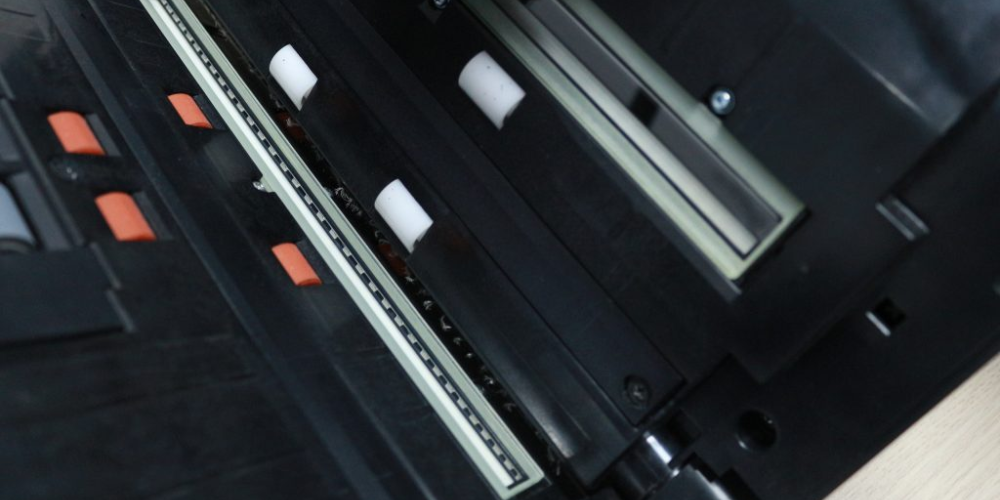
- Bước 2: Vệ sinh toàn bộ khoang chứa giấy.
- Bước 3: Lắp lại ribbon và giấy tem đúng vị trí.
Nếu tiếng kêu vẫn xuất hiện liên tục, nên ngừng sử dụng và liên hệ kỹ thuật để tránh hư hỏng nghiêm trọng hơn.
Đầu in bị sọc trắng
Tem xuất hiện các đường trắng chạy dọc khiến chữ hoặc mã vạch bị mất nét.
Nguyên nhân
- Đầu in bị bám bụi bẩn.
- Một số điểm nhiệt trên đầu in đã hỏng.
- Vật tư in không đạt chất lượng.
Cách khắc phục
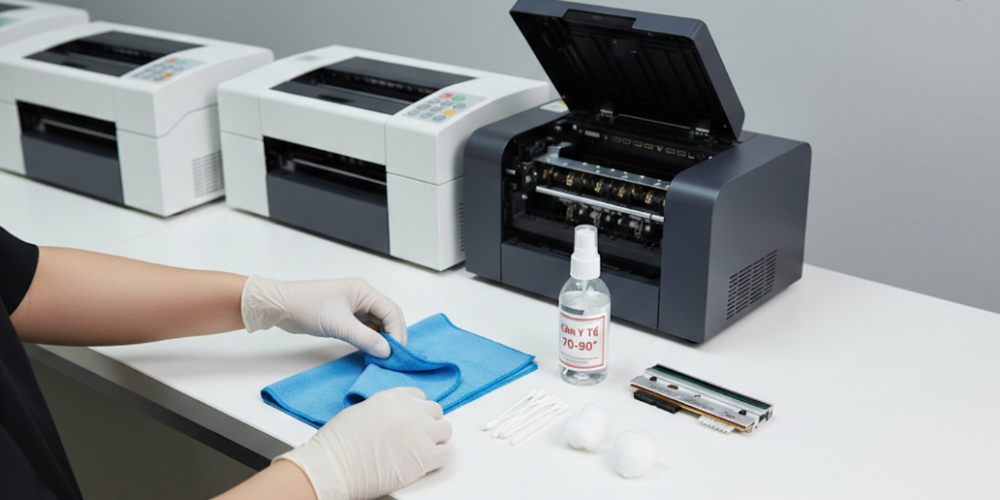
- Bước 1: Làm sạch đầu in bằng dung dịch vệ sinh chuyên dụng hoặc cồn Isopropyl để loại bỏ bụi bẩn, keo và cặn bám trên bề mặt.
- Bước 2: Kiểm tra giấy tem và ribbon, đảm bảo vật tư được lắp đúng cách, không bị nhăn hoặc lệch trong quá trình in.
- Bước 3: Nếu vệt sọc trắng vẫn xuất hiện cố định sau khi vệ sinh và thay vật tư, đầu in có thể đã bị hư hỏng và cần thay thế mới.
Nếu sọc trắng xuất hiện cố định ở cùng một vị trí trên mọi bản in, đầu in có khả năng đã hỏng và cần thay thế.
Máy in tem bị lỗi không mở được nắp
Người dùng không thể mở nắp máy để thay giấy hoặc ribbon.
Nguyên nhân
- Chốt khóa bị kẹt.
- Lò xo khóa bị hỏng.
- Nắp máy bị cong vênh do va đập.
Cách khắc phục
- Bước 1: Tắt máy và ngắt nguồn điện trước khi kiểm tra để đảm bảo an toàn.
- Bước 2: Thử mở nắp bằng chốt khóa khẩn cấp (nếu máy được trang bị), thường nằm ở cạnh hoặc mặt dưới của thiết bị.
- Bước 3: Với máy có dao cắt tự động, kiểm tra xem lưỡi dao có bị kẹt hay không và đưa dao về vị trí ban đầu nếu cần.
- Bước 4: Sau khi mở được nắp, lấy giấy kẹt ra nhẹ nhàng và vệ sinh sạch bụi giấy, keo dính bên trong máy.
Nếu nắp vẫn không mở được, nên nhờ kỹ thuật viên kiểm tra để tránh làm gãy khóa hoặc hỏng vỏ máy.
Để quá trình in tem diễn ra nhanh chóng và ổn định hơn, bạn có thể sử dụng MISA eShop – phần mềm quản lý bán hàng hỗ trợ thiết kế và in tem trực tiếp trên hệ thống. Chỉ với vài thao tác đơn giản, người dùng có thể tạo và in tem sản phẩm hàng loạt, đồng bộ dữ liệu với kho hàng, hạn chế sai sót khi nhập liệu thủ công.
Mẹo hay giúp “tăng tuổi thọ” cho máy in tem
Bên cạnh việc xử lý sự cố khi phát sinh, bảo quản và vệ sinh đúng cách là giải pháp hiệu quả giúp hạn chế tình trạng máy in tem bị lỗi. Dưới đây là một số lưu ý quan trọng trong quá trình sử dụng:
Vệ sinh đầu in định kỳ
Đầu in là bộ phận quan trọng nhất của máy in tem và cũng là nơi dễ bám bụi giấy, keo tem hoặc cặn ribbon. Nếu không được vệ sinh thường xuyên, đầu in có thể bị mờ, xuất hiện sọc trắng hoặc giảm tuổi thọ.
Thường xuyên làm sạch cảm biến giấy
Cảm biến giấy giúp máy nhận diện vị trí tem và khoảng cách giữa các nhãn. Khi cảm biến bị bám bụi, máy có thể gặp các lỗi như nhảy tem, lệch tem hoặc báo lỗi giấy.
Sử dụng giấy tem và ribbon chất lượng tốt
Vật tư in kém chất lượng không chỉ làm giảm chất lượng bản in mà còn khiến đầu in nhanh bị mài mòn, tăng nguy cơ phát sinh lỗi trong quá trình vận hành.
Đặt máy ở môi trường phù hợp
Bụi bẩn, độ ẩm cao hoặc nhiệt độ quá nóng có thể ảnh hưởng đến linh kiện điện tử và các bộ phận cơ khí bên trong máy. Đây cũng là nguyên nhân khiến cho máy in tem bị lỗi phổ biến nhất.
Kiểm tra và vệ sinh trục cuốn giấy
Trục cuốn giấy là bộ phận tiếp xúc trực tiếp với tem nhãn trong quá trình in. Sau thời gian dài sử dụng, bụi giấy và keo có thể bám vào bề mặt trục, khiến máy kéo giấy không đều hoặc bị lệch tem.
Tắt nguồn khi không sử dụng trong thời gian dài
Việc để máy hoạt động liên tục dù không sử dụng có thể làm giảm tuổi thọ của các linh kiện điện tử và tăng nguy cơ phát sinh lỗi không mong muốn.
Bảo dưỡng định kỳ bởi kỹ thuật viên
Máy in tem bị lỗi thường liên quan đến motor, cảm biến hoặc bo mạch điều khiển thường khó phát hiện bằng mắt thường. Việc kiểm tra định kỳ sẽ giúp phát hiện sớm các dấu hiệu bất thường trước khi xảy ra hỏng hóc nghiêm trọng.
Máy in tem bị lỗi có thể xuất phát từ nhiều nguyên nhân khác nhau như lỗi kết nối, cài đặt phần mềm, cảm biến giấy, đầu in hoặc vật tư tiêu hao. Việc nhận biết đúng dấu hiệu và áp dụng giải pháp phù hợp không chỉ giúp khắc phục sự cố nhanh chóng mà còn hạn chế nguy cơ hỏng hóc nghiêm trọng, kéo dài tuổi thọ thiết bị. Hy vọng những thông tin trên sẽ giúp bạn dễ dàng xử lý các lỗi thường gặp khi sử dụng máy in tem.