Bài viết này hướng dẫn anh chị từng bước kê khai thuế hộ kinh doanh trên phần mềm HTKK của Tổng cục Thuế, kèm cách xử lý các lỗi thường gặp và checklist chuẩn bị trước khi bắt đầu, để làm đúng ngay từ kỳ đầu tiên.
Hướng dẫn kê khai thuế hộ kinh doanh trên HTKK chi tiết từng bước có ảnh
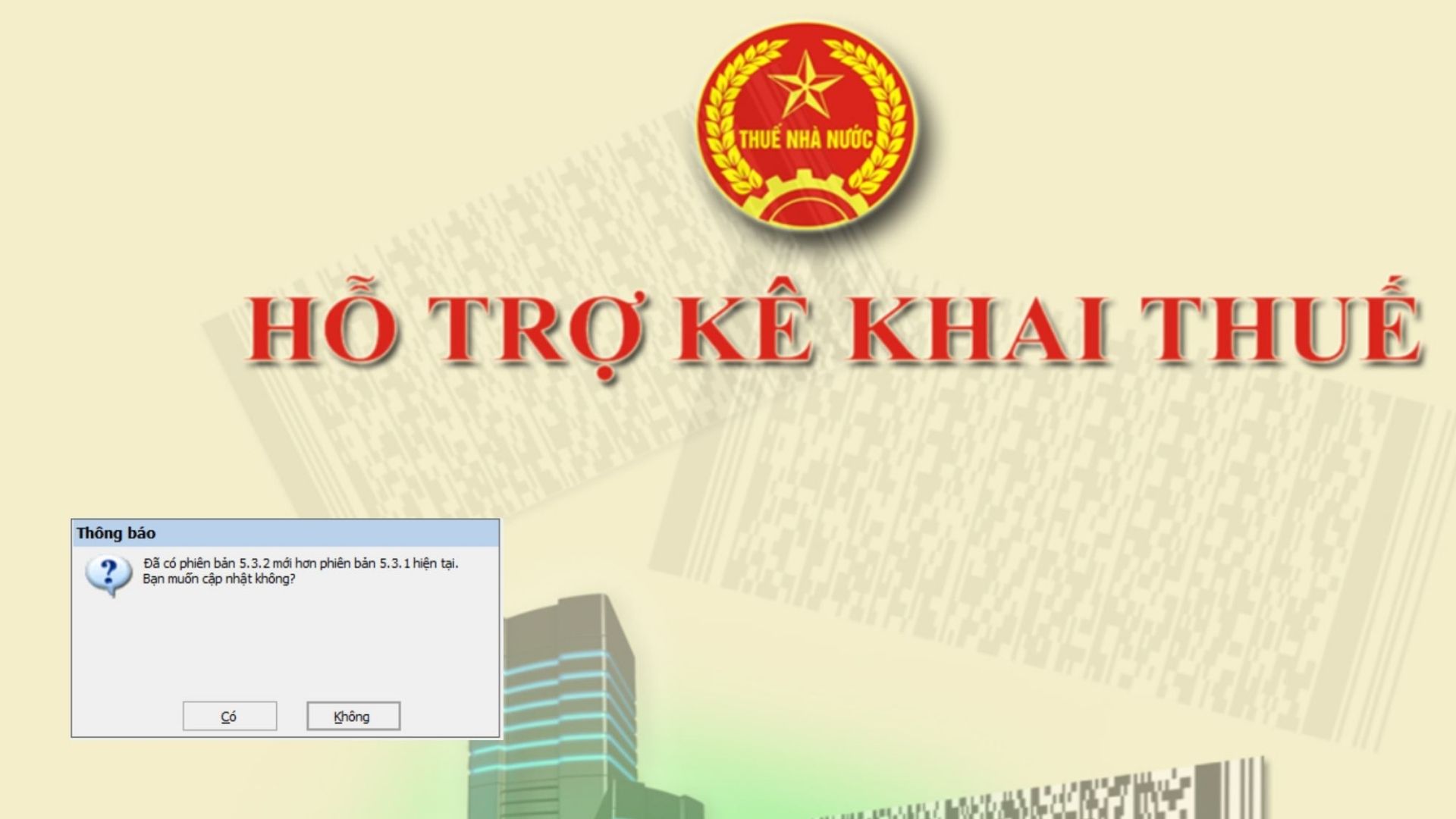
Bước 1: Tải và đăng nhập phần mềm HTKK
Hộ kinh doanh cài đặt và đăng nhập phần mềm HTKK theo các bước:
Truy cập trang tải phần mềm HTKK trên Cổng thông tin điện tử Tổng cục Thuế:
https://www.gdt.gov.vn/wps/portal/home/hotrokekhai
Sau khi cài đặt, mở phần mềm HTKK và chạy bằng quyền Administrator.
Nhập mã số thuế (MST) của hộ kinh doanh và nhấn Đồng ý để đăng nhập.
Nếu đăng nhập lần đầu, hệ thống sẽ yêu cầu nhập các thông tin cơ bản như: Tên chủ hộ kinh doanh, địa chỉ kinh doanh và cơ quan thuế quản lý.
Bước 2: Lập tờ khai thuế
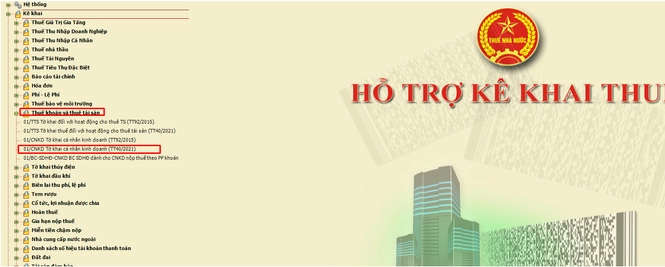
Sau khi đăng nhập thành công vào hệ thống, hộ kinh doanh tiến hành lập tờ khai thuế theo biểu mẫu quy định.
- Chọn Tờ khai Hộ kinh doanh, cá nhân
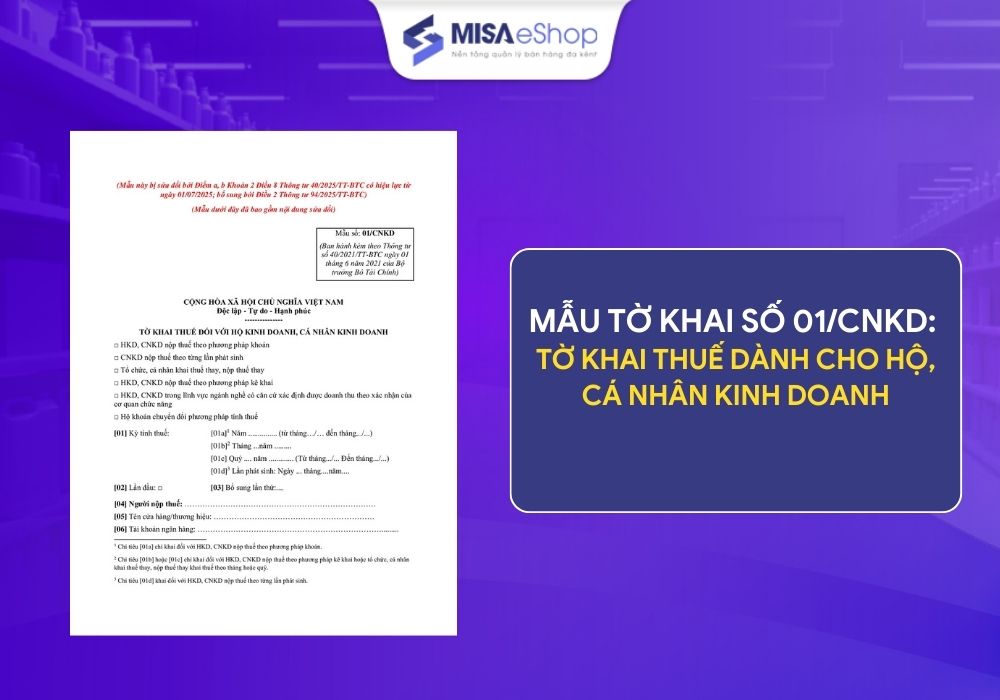
- Chọn Tờ khai thuế GTGT, TNCN đối với HKD, CNKD (Mẫu 01/CNKD) – Mẫu tờ khai thuế áp dụng cho cá nhân, hộ kinh doanh hiện nay.
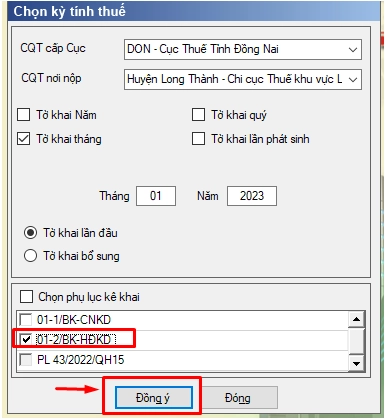
Bước 3: Chọn kỳ tính thuế và phụ lục kê khai
Người nộp thuế cần xác định đúng kỳ kê khai và lựa chọn doanh thu phù hợp.
- Chọn kỳ tính thuế theo tháng hoặc quý dựa theo phương thức kê khai của hộ kinh doanh
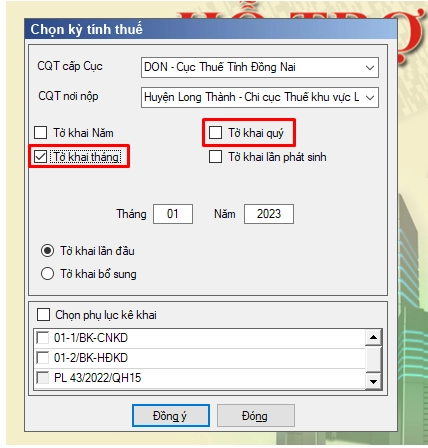
- Tích chọn Phụ lục bảng kê 01-2/BK-HĐKD sau đó nhấn Đồng ý để chuyển sang phần nhập dữ liệu
Bước 4: Nhập dữ liệu doanh thu
Hộ kinh doanh thực hiện kê khai doanh thu phát sinh trong kỳ để làm căn cứ tính thuế.
- Nhập doanh thu thực tế vào bảng kê chi tiết theo từng ngành nghề kinh doanh như thương mại, dịch vụ…
- Kiểm tra lại tỷ lệ % thuế GTGT và thuế TNCN do phần mềm tự động áp dụng để đảm bảo phù hợp với ngành nghề kinh doanh. Ví dụ: Hoạt động thương mại là 1% thuế GTGT và 0,5% thuế TNCN; họat động dịch vụ là 5% thuế GTGT và 2% thuế TNCN.
Bước 5: Kiểm tra và hoàn thiện tờ khai
Sau khi nhập đầy đủ dữ liệu doanh thu, hộ kinh donh cần rà soát lại thông tin trước khi lưu tờ khai.
- Phần mềm HTKK sẽ tự động tổng hợp và tính toán số thuế GTGT, thuế TNCN phải nộp trên mẫu 01/CNKD.
- Kiểm tra lại tổng doanh thu, số thuế phải nộp và đối chiếu với sổ sách, hóa đơn hoặc dữ liệu bán hàng thực tế
- Kiểm tra lại đảm bảo thông tin chính xác tiến hành nhấn Ghi để lưu tờ khai vào hệ thống
Bước 6: Kết xuất tờ khai định dạng XML
Hộ kinh doanh nộp tờ khai qua hệ thống thuế điện tử cần phải kết xuất hồ sơ theo định dạng XML.
- Chọn biểu tượng Kết xuất XML trên thanh công cụ của tờ khai
- Lưu file XML vào thư mục trên máy tính để tiện tìm kiếm
Chú ý, file XML là định dạng bắt buộc khi nộp tờ khai thuế trực tuyến trên hệ thống của cơ quan thuế
Bước 7: Nộp hồ sơ khai thuế trên Cổng Thuế điện tử
Sau khi đã kết xuất file XML từ HTKK, hồ kinh doanh thực hiện nộp tờ khai trên Cổng Thuế điện tử theo các bước sau:
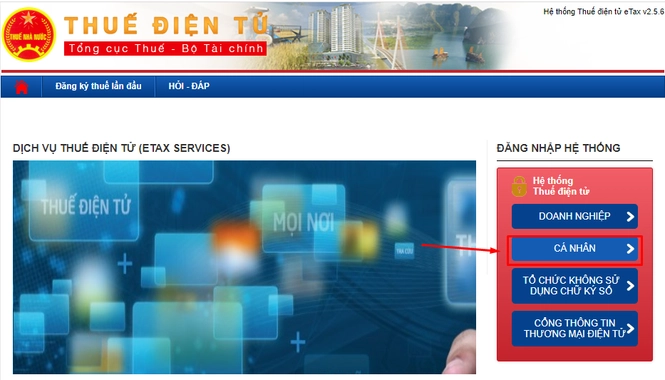
- Truy cập website: thuedientu.gdt.gov.vn và chọn mục Cá nhân
- Nhấn “Đăng nhập”, nhập mã số thuế và mã kiểm tra, sau đó chọn “Tiếp tục“
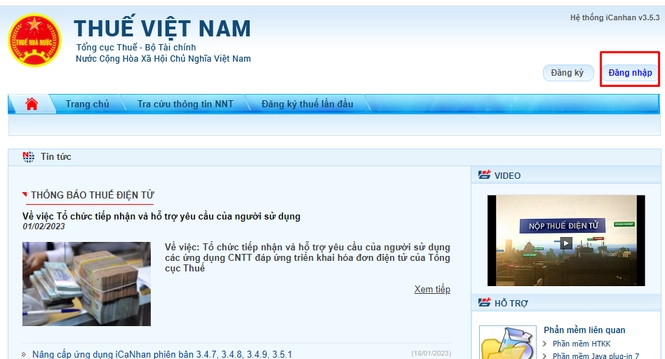
- Nhập mật khẩu để truy cập hệ thống.
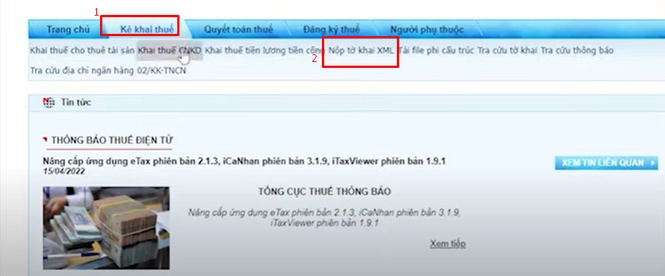
Tại giao diện chính:
- Chọn Kê khai thuế → Nộp tờ khai XML
- Chọn tờ khai 01/CNKD – Tờ khai thuế đối với cá nhân kinh doanh.
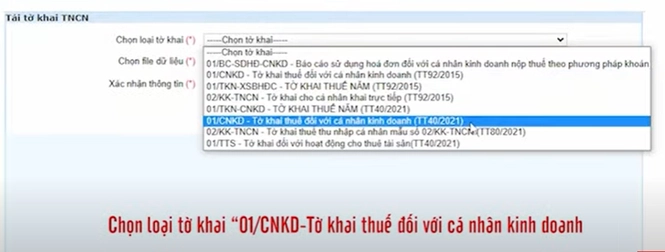
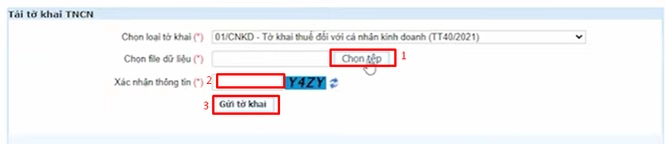
- Nhấn Chọn tệp để tải lên file XML đã kết xuất từ HTKK
- Nhập mã xác nhận và chọn Gửi tờ khai
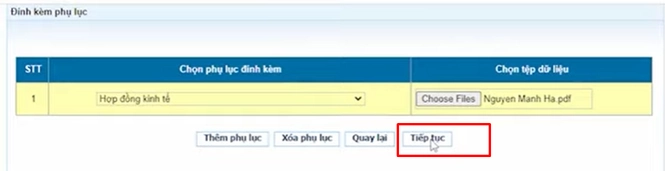
Khi hệ thống hiển thị màn hình đính kèm phụ lục có thể bỏ qua bước này và chọn Tiếp tục để hoàn tất việc nộp hồ sơ.
Sau khi gửi thành công, hộ kinh doanh nên kiểm tra lại hồ sơ trên hệ thống đảm bảo tờ khai đã được cơ quan thuế tiếp nhận.
Những lỗi thường gặp khi kê khai trên HTKK và cách xử lý
Dưới đây là 4 lỗi phổ biến nhất, kèm cách xử lý cụ thể để anh chị biết mình cần làm gì khi gặp phải.
Nhập sai mã số thuế / không khớp với CCCD
Từ khi cơ quan thuế chuyển sang dùng số CCCD làm mã số thuế cho hộ kinh doanh, nhiều chủ hộ vẫn quen nhập MST cũ (dạng 10 số do cơ quan thuế cấp trước đây). Ngoài ra, một số trường hợp CCCD đã được cấp lại nhưng chưa cập nhật trên hệ thống thuế, dẫn đến tình trạng MST không khớp.
Hậu quả: Phần mềm HTKK không nhận dạng được hộ kinh doanh, không tải được thông tin, tờ khai lập ra sẽ không hợp lệ khi nộp lên cổng thuế điện tử.
Cách xử lý:
Trước khi mở HTKK, anh chị kiểm tra MST của mình bằng cách truy cập tracuunnt.gdt.gov.vn, nhập số CCCD để tra cứu MST đang được hệ thống thuế ghi nhận. Nếu phát hiện sai lệch hoặc chưa cập nhật, liên hệ trực tiếp Chi cục Thuế quản lý địa bàn để điều chỉnh trước khi tiến hành kê khai.
Đọc thêm: Hướng dẫn tra cứu mã số thuế hộ kinh doanh nhanh chóng, chính xác
Chọn sai kỳ tính thuế (tháng/quý)
Nhiều chủ hộ không biết mình thuộc nhóm kê khai theo tháng hay theo quý, hoặc chọn đại một trong hai mà không kiểm tra lại. Một số trường hợp khác chọn đúng kỳ nhưng lại nhập sai năm, ví dụ đang kê khai quý 1/2026 nhưng lại chọn năm 2025.
Hậu quả: Tờ khai bị sai kỳ sẽ không khớp với dữ liệu trên hệ thống của cơ quan thuế. Khi nộp lên cổng thuế điện tử, hệ thống có thể từ chối hoặc ghi nhận sai kỳ, dẫn đến phải lập tờ khai bổ sung điều chỉnh, mất thêm thời gian và công sức.
Cách xử lý:
Hộ kinh doanh nhóm 1: <= 1 tỷ đồng/năm: kê khai 1 lần, chậm nhất ngày 31/1 năm sau.
HKD nhóm 2 và nhóm 3 (doanh thu từ 1 tỷ đến dưới 50 tỷ/năm): kê khai theo quý, chậm nhất là ngày cuối cùng của tháng đầu tiên thuộc quý tiếp theo liền kề
Hộ kinh doanh nhóm 4; doanh thu trên 50 tỷ: kê khai theo tháng
Nếu anh chị đã lỡ chọn sai kỳ và đã nộp lên cổng thuế, cần lập tờ khai bổ sung (tích chọn Tờ khai bổ sung thay vì Tờ khai lần đầu trong HTKK), điền đúng kỳ và nộp lại. Đồng thời viết giải trình kèm theo nếu cơ quan thuế yêu cầu.
Quên đính kèm phụ lục 01-2/BK-HĐKD
Đây là lỗi phổ biến nhất, đặc biệt với những ai lần đầu kê khai. Nhiều người chỉ biết điền tờ khai chính 01/CNKD rồi xuất XML ngay, không biết rằng phụ lục 01-2/BK-HĐKD là bắt buộc và phải được đính kèm trong cùng một file XML.
Hậu quả: Hồ sơ khai thuế thiếu phụ lục là hồ sơ không hợp lệ. Cổng thuế điện tử có thể từ chối file hoặc cơ quan thuế sẽ thông báo yêu cầu bổ sung hồ sơ, đồng nghĩa với việc anh chị phải làm lại từ đầu.
Cách xử lý:
Ngay sau khi điền xong tờ khai chính 01/CNKD, trước khi nhấn Kết xuất XML, anh chị bắt buộc phải mở phụ lục 01-2/BK-HĐKD bằng cách nhấn vào nút Phụ lục trong giao diện tờ khai. Điền đầy đủ thông tin hoạt động kinh doanh trong kỳ, nhấn Hoàn thành để đính kèm vào tờ khai chính, sau đó mới kết xuất XML.
Đọc thêm: Mức phạt chậm kê khai thuế hộ kinh doanh cập nhật mới nhất 2026
Ngoài kê khai thuế trên HTKK, còn có cách nào kê khai thuế dễ hơn không?
Bên cạnh phần mềm khai thuế HTKK miễn phí của Cục Thuế, hộ kinh doanh còn có thể sử dụng MISA eShop – Phần mềm hỗ trợ kê khai và nộp tờ khai thuế hoàn toàn miễn phí.
| Tiêu chí | HTKK của Tổng cục Thuế | MISA eShop |
|---|---|---|
| Chi phí | Miễn phí | Miễn phí tính năng kê khai thuế |
| Cài đặt | Bắt buộc cài trên máy tính Windows, không hỗ trợ macOS, điện thoại | Dùng trực tiếp trên web và điện thoại, không cần cài đặt phức tạp |
| Nhập liệu doanh thu | Thủ công, tự tổng hợp từ sổ sách rồi gõ vào | Tự động lấy từ dữ liệu bán hàng đã ghi nhận trong kỳ |
| Phân loại ngành nghề | Tự xác định và tự nhập vào đúng dòng | Tự động phân loại theo từng nhóm ngành đã thiết lập |
| Lập phụ lục 01-2/BK-HĐKD | Phải nhớ mở và điền thủ công, dễ bỏ sót | Tự động đính kèm cùng tờ khai chính |
| Xuất hóa đơn điện tử | Không có, phải dùng phần mềm riêng | Tích hợp sẵn, xuất hóa đơn ngay khi bán hàng |
| Nộp tờ khai | Xuất XML rồi tự nộp trên cổng thuế điện tử | Nộp trực tiếp trên phần mềm, không cần thao tác qua nhiều bước |
| Cập nhật chính sách | Phải tự theo dõi và tải phiên bản mới | Tự động cập nhật theo quy định mới nhất |
| Phù hợp với | Hộ kinh doanh rất nhỏ, ít giao dịch, rành công nghệ | Hộ kinh doanh có hoạt động bán hàng thường xuyên, nhiều giao dịch |
Quy trình kê khai thuế trên phần mềm MISA eShop diễn ra như nào?
Quy trình kê khai thuế trên MISA eShop gồm 3 bước: Chủ hộ đăng nhập bằng mã số thuế, tên đăng nhập và mật khẩu đã đăng ký. Bước 2: Đăng ký dịch vụ kê khai thuế điện tử với cơ quan thuế. Sau khi đăng ký thành công, hộ kinh doanh có thể bắt đầu kê khai và nộp thuế online. Bước 3: Lập và nộp tờ khai thuế trực tiếp trên MISA eShop.
Giai đoạn lập tờ khai: 3 bước chính
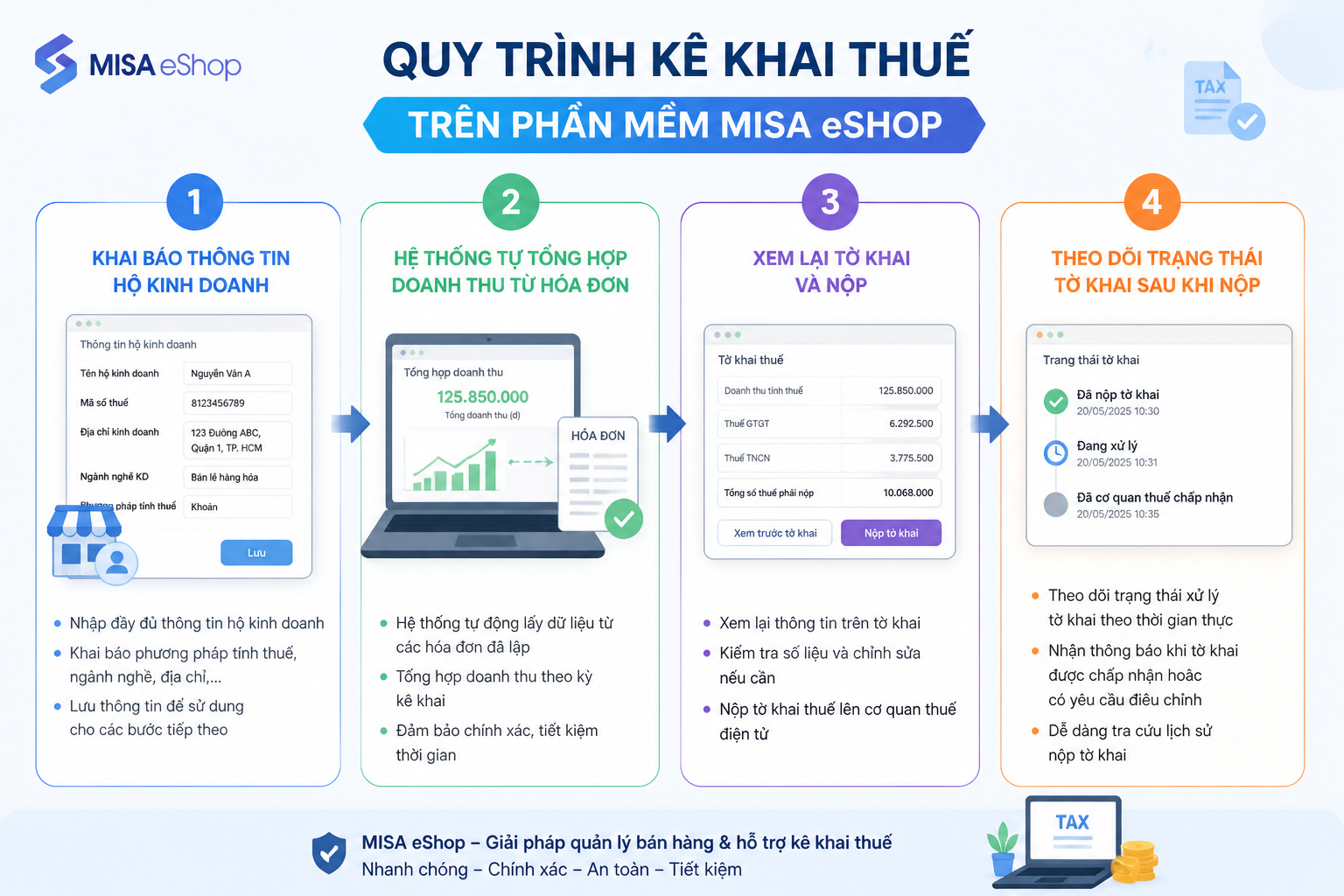
Bước 1: Khai báo thông tin hộ kinh doanh
Sau khi đăng nhập, anh chị vào mục Kê khai thuế và chọn Lập tờ khai mới. Hệ thống sẽ yêu cầu chọn kỳ tính thuế (tháng hoặc quý) tương ứng với nhóm doanh thu của hộ kinh doanh.
Phần mềm tự động lấy lên các thông tin từ thiết lập như Mã số thuế, CCCD, Tên cửa hàng/Thương hiệu, cho phép người dùng tinh chỉnh lại theo nhu cầu. Lưu ý: Các trường thông tin đánh dấu (*) là các trường bắt buộc nhập.
Khác biệt rõ rệt với HTKK ở chỗ: anh chị không phải gõ tay từng dòng thông tin hộ kinh doanh, mà phần mềm đã tự điền sẵn từ thiết lập ban đầu. Anh chị chỉ cần rà lại, sửa nếu cần.
Bước 2: Hệ thống tự tổng hợp doanh thu từ hóa đơn
Đây là điểm khác biệt lớn nhất so với HTKK.
Phần mềm tự động lấy lên Doanh thu từ hóa đơn bán hàng đã phát hành trong kỳ để tính toán tiền thuế GTGT, TNCN phải nộp. Người dùng kiểm tra và chỉnh sửa các thông tin về doanh thu, tiền thuế nếu phát hiện sai lệch so với thực tế.
Cụ thể, trong suốt kỳ kê khai (tháng hoặc quý), khi anh chị bán hàng và xuất hóa đơn điện tử trên MISA eShop, dữ liệu doanh thu được ghi nhận và phân loại tự động theo từng nhóm ngành nghề. Đến kỳ kê khai, phần mềm chỉ việc “kéo” toàn bộ con số này lên tờ khai, không phải tổng hợp từ sổ sách như HTKK.
Có thể thiết lập doanh thu tính thuế lấy theo Hóa đơn đã được CQT chấp nhận hoặc lấy theo Đơn hàng. Thiết lập doanh thu lấy theo Hóa đơn đã được CQT chấp nhận là tùy chọn anh chị có thể chủ động điều chỉnh để phù hợp với mô hình kinh doanh của mình.
Bước 3: Xem lại tờ khai và nộp
Sau khi kiểm tra số liệu, anh chị nhấn Nộp tờ khai. Sau khi kiểm tra thông tin tờ khai, nhấn Nộp tờ khai. Hệ thống sẽ tự đính kèm phụ lục 01-2/BK-HĐKD, ký số bằng chữ ký số đã thiết lập và gửi thẳng lên cơ quan thuế.
Đây cũng là điểm khác biệt then chốt: anh chị không phải kết xuất XML rồi đăng nhập sang cổng thuế điện tử để nộp lại như HTKK. Toàn bộ thao tác nộp diễn ra ngay trong MISA eShop.
Bước 4: Theo dõi trạng thái tờ khai sau khi nộp
Khi nộp tờ khai thành công, anh chị theo dõi trạng thái gửi TCT tại cột trạng thái. Các trạng thái thường gặp gồm:
- Đang gửi: tờ khai đang được truyền lên hệ thống Tổng cục Thuế
- Chờ xử lý: cơ quan thuế đã nhận, đang xác nhận
- Đã chấp nhận: tờ khai hợp lệ, hoàn tất nghĩa vụ kê khai
- Bị từ chối: kèm lý do cụ thể để anh chị xử lý lại
Việc trạng thái hiển thị minh bạch ngay trên phần mềm giúp anh chị không phải mò mẫm vào cổng thuế điện tử để kiểm tra, cũng không phải chờ điện thoại của cán bộ thuế gọi nhắc.
ĐĂNG KÝ DÙNG THỬ MISA ESHOP 👇👇👇