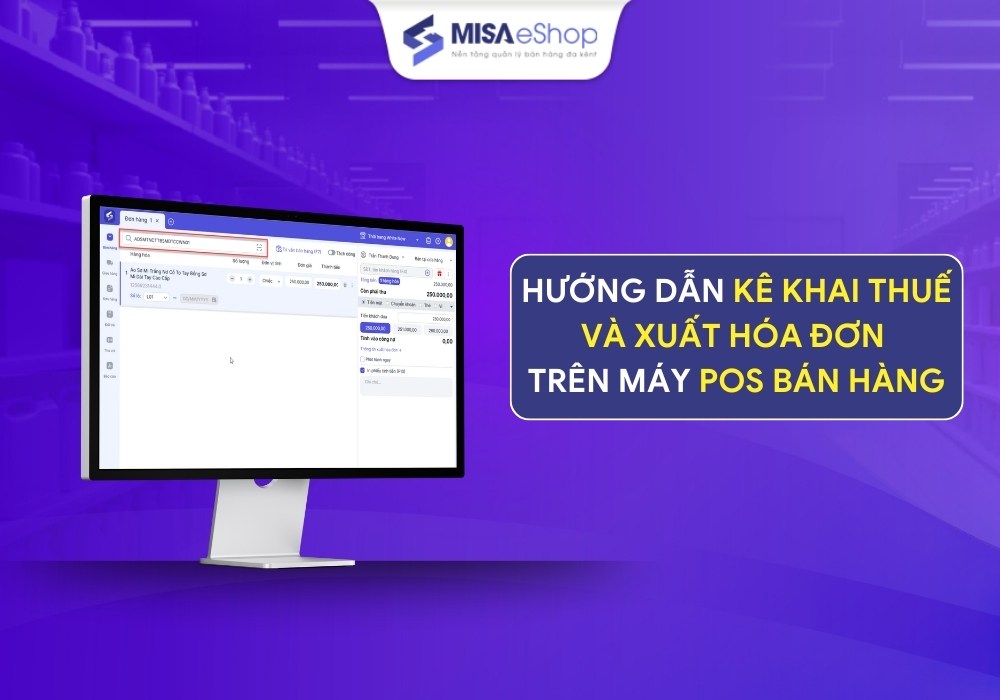
Quản lý doanh thu, xuất hóa đơn và kê khai thuế luôn là một trong những nghiệp vụ phức tạp, dễ gây nhầm lẫn nhất đối với bất kỳ chủ cửa hàng hay kế toán viên nào. Bài viết này MISA eShop sẽ hướng dẫn các chủ hộ từng bước cách kê khai thuế và xuất hóa đơn trên máy pos bán hàng một cách chi tiết và dễ hiểu nhất.
1. Xuất hóa đơn tích hợp trên máy POS bán hàng, HKD cần điều kiện gì?
Để đảm bảo quy trình kê khai thuế và xuất hóa đơn diễn ra suôn sẻ và tuân thủ pháp luật, các hộ kinh doanh cần có các bước chuẩn bị ban đầu.
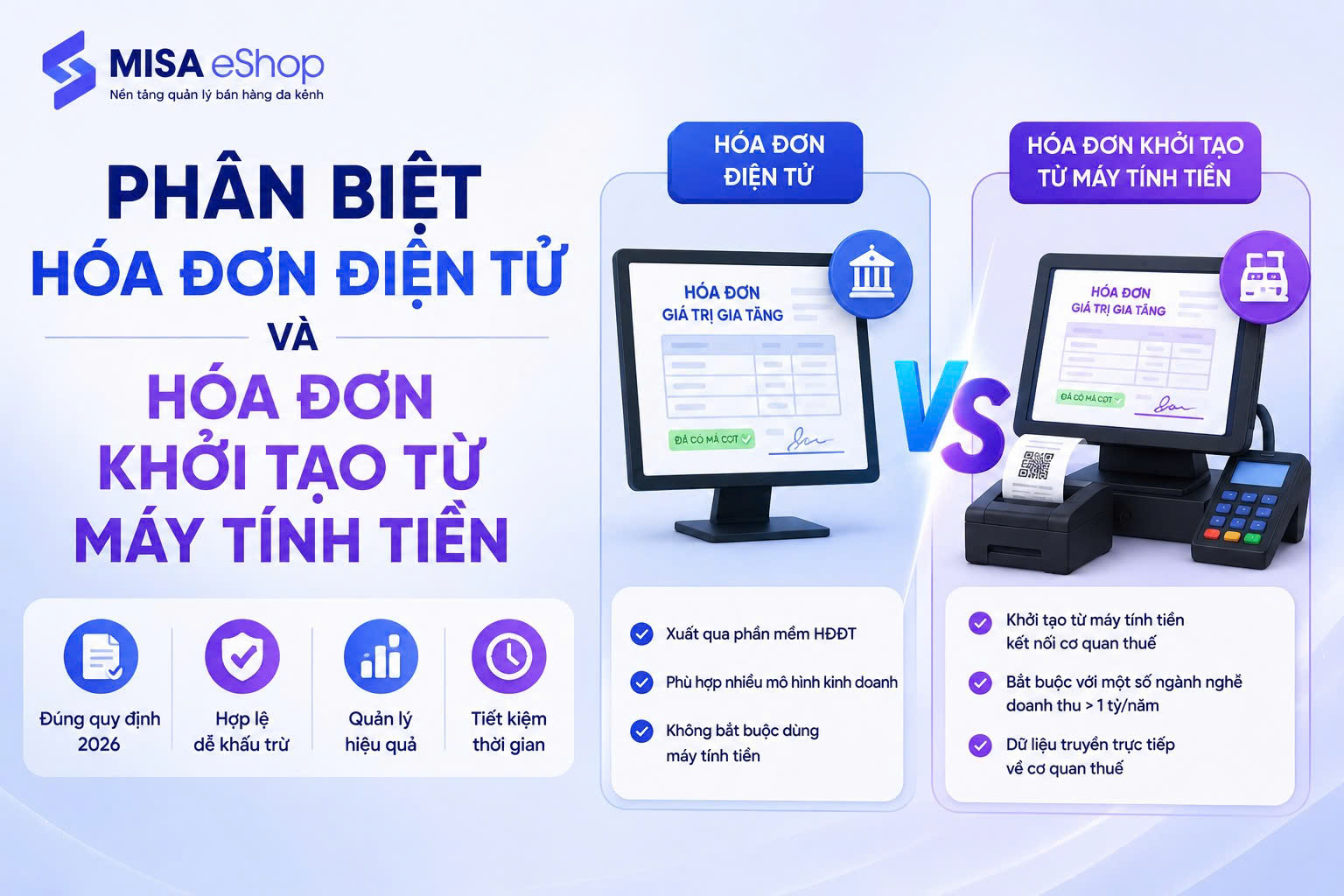
Theo quy định tại Nghị định 70/2025/NĐ-CP, Nghị định số 123/2020/NĐ-CP và Thông tư số 78/2021/TT-BTC về hóa đơn, chứng từ điện tử, để hộ kinh doanh có thể xuất hóa đơn điện tử khởi tạo từ máy tính tiền thì cần chuẩn bị đầy đủ:
- Trang thiết bị: Máy tính tiền có kết nối mạng và phần mềm bán hàng.
- Phần mềm: MISA eShop và thiết lập thông tin doanh nghiệp, thuế suất, điều này giúp HKD dễ dàng kết nối và phát hành hóa đơn. (MISA eShop là phần mềm quản lý bán hàng toàn diện. Bằng cách tích hợp chặt chẽ với các phần mềm chuyên sâu khác của MISA, nó giúp tự động hóa và đồng bộ dữ liệu một cách chuyên nghiệp).
- Thủ tục: Thực hiện các bước đăng ký, kết nối với cơ quan thuế theo quy định để được cấp phép sử dụng hóa đơn điện tử từ máy tính tiền.
2. Hướng dẫn thao tác kết nối máy POS bán hàng và phần mềm hóa đơn điện tử MISA meInvoice
Các bước thực hiện
- Bước 1: Kết nối phần mềm Hóa đơn điện tử
– Vào Hóa đơn và chọn Kết nối với ứng dụng phát hành HĐĐT
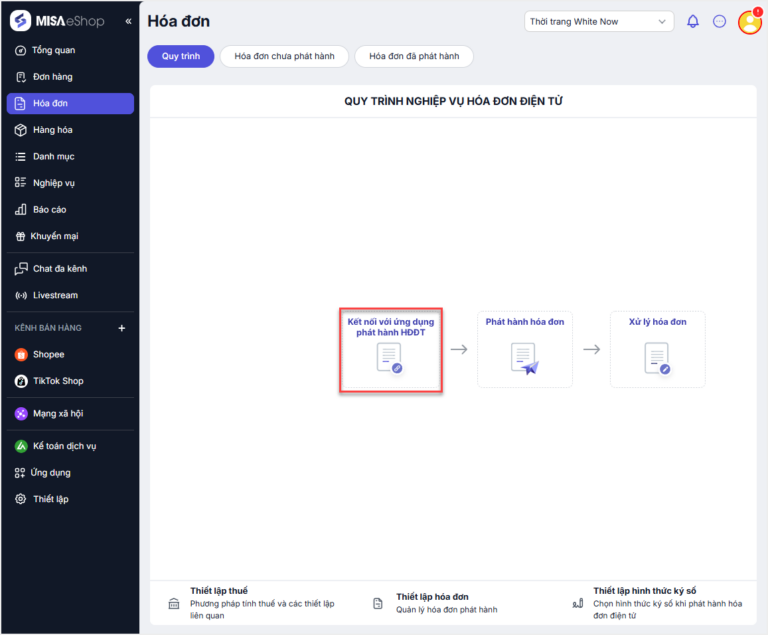
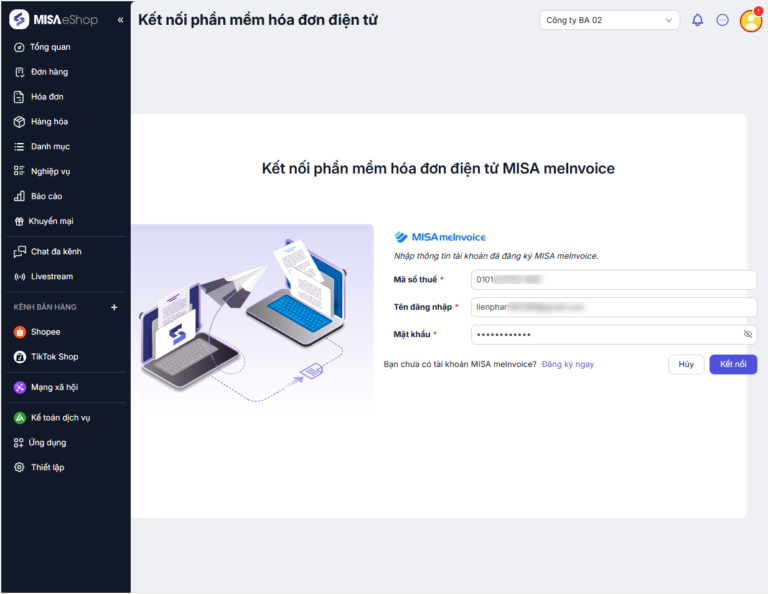
– Chọn kết nối phần mềm MISA meInvoice
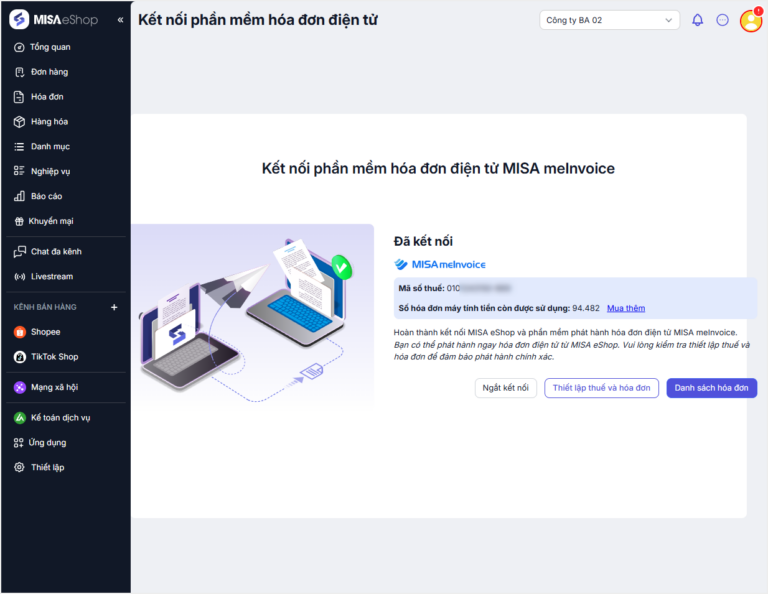
– Nhập thông tin để thực hiện kết nối với meInvoice. (Mã số thuế, Tên đăng nhập, Mật khẩu là các thông tin mà người dùng đã khai báo khi mua MeInvoice – đây cũng chính là thông tin để đăng nhập vào phần mềm MeInvoice)
Sau đó, nhấn Kết nối
- Bước 2: Thiết lập thuế và hóa đơn
1. Thiết lập thuế
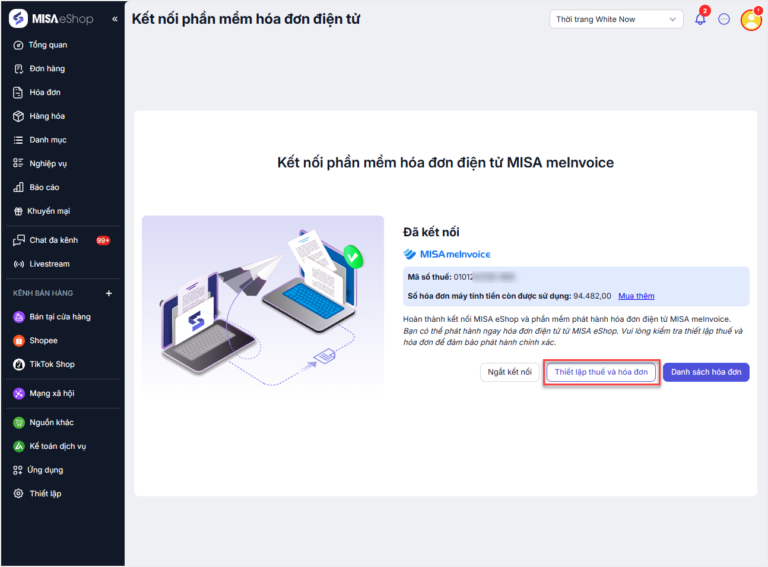
– Chọn Thiết lập thuế và hóa đơn từ màn hình kết nối hóa đơn điện tử
Hoặc vào mục Thiết lập/Thuế và hóa đơn/Thuế và nhấn Sửa
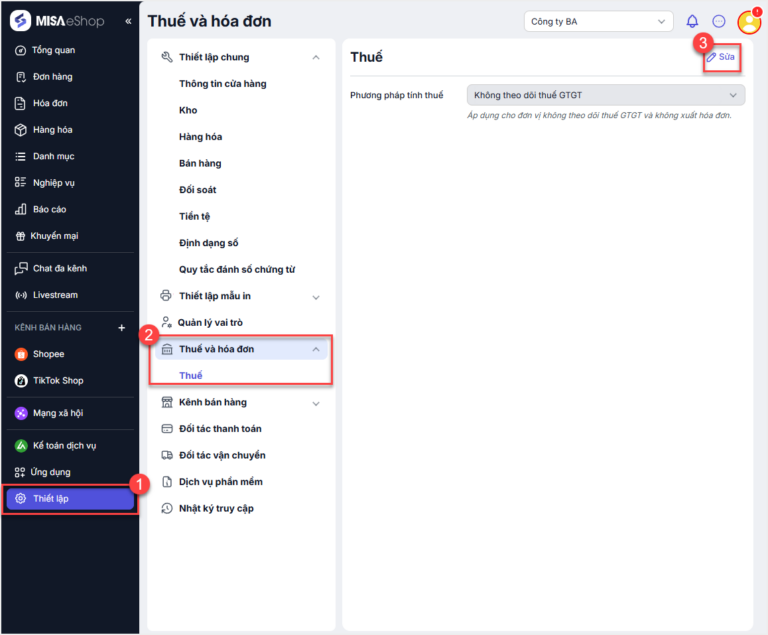
– Hệ thống mặc định chọn phương pháp Tính thuế thuế GTGT theo phương pháp trực tiếp. Người dùng có thể thay đổi các thiết lập (Nếu cần)
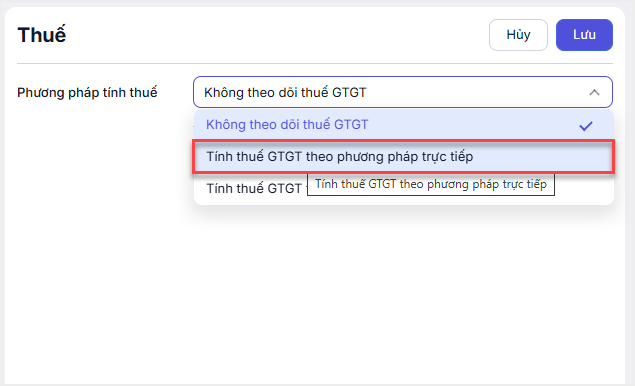
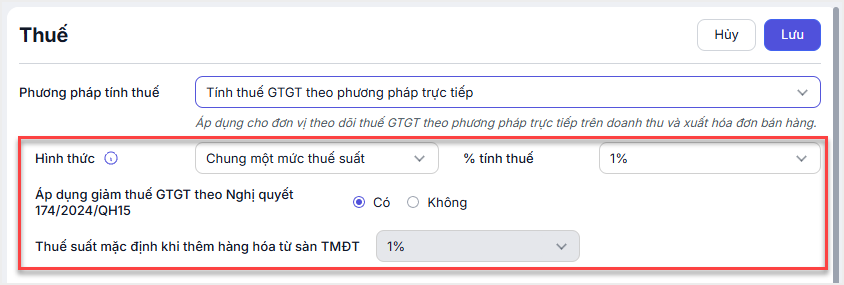
– Chọn hình thức Chung một mức thuế suất để áp dụng một mức thuế GTGT duy nhất cho tất cả hàng hóa, dịch vụ.
Gợi ý: Di chuột vào biểu tượng dấu chấm cạnh mục Hình thức để xem thông tin chi tiết hoặc giải thích về các tùy chọn
– Áp dụng giảm thuế theo Nghị quyết 174/2024/QH15:
Chọn Có nếu cửa hàng kinh doanh các mặt hàng thông thường thuộc đối tượng giảm thuế
Chọn Không nếu không áp dụng
– Chọn % tính thuế áp dụng
– Chọn mức thuế suất mặc định khi thêm hàng hóa từ sàn TMĐT
Sau đó, nhấn Lưu
2. Thiết lập hóa đơn
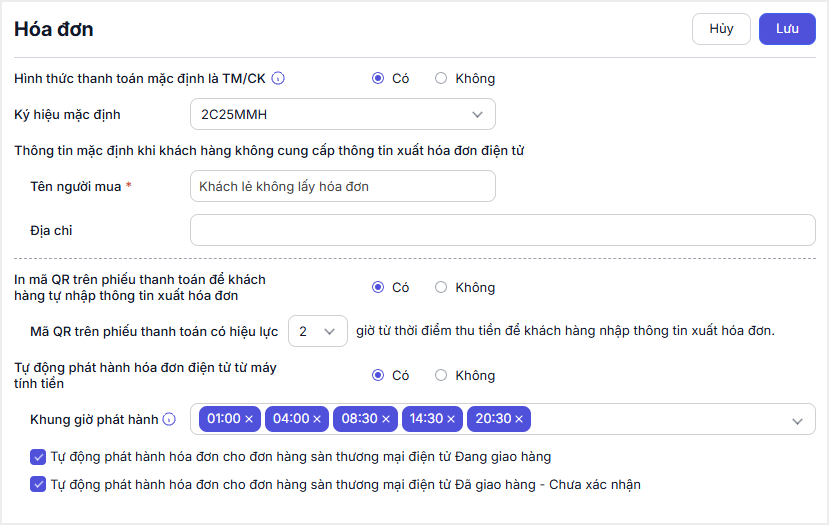
– Vào mục Hóa đơn và nhấn Sửa
– Chọn hình thức thanh toán:
Chọn Có nếu muốn hệ thống tự động thanh toán bằng tiền mặt hoặc chuyển khoản
Chọn Không nếu không muốn thiết lập
– Chọn ký hiệu hóa đơn điện tử mặc định từ danh sách có sẵn do hệ thống cung cấp
– Nhập thông tin người mua khi khách không lấy hóa đơn
– Tích chọn Có in mã QR trên phiếu thanh toán để khách hàng tự quét và điền thông tin xuất hóa đơn
– Thiết lập thời gian để cửa hàng gửi thông thông tin xuất hóa đơn qua mã QR trên phiếu tính tiền từ thời điểm thanh toán đơn hàng
– Chọn Có tự động phát hành hóa đơn điện tử từ máy tính tiền để hệ thống tự động phát hành hóa đơn. Sau đó, lựa chọn các khung giờ phát hành. Hệ thống cho phép chọn tối đa 5 khung giờ trong ngày để phát hành tự động
– Tích chọn các tùy chọn phát hành hóa đơn tự động
Tự động phát hành hóa đơn cho đơn hàng sàn TMĐT đang giao hàng: Khi đơn hàng được ghi nhận ở trạng thái “Đang giao hàng”, hệ thống sẽ tự động phát hành hóa đơn.
Tự động phát hành hóa đơn cho đơn hàng sàn TMĐT đã giao hàng – chưa xác nhận: Phát hành hóa đơn ngay cả khi chưa có xác nhận hoàn tất từ sàn.
3. Hướng dẫn tạo đơn và phát hành hóa đơn điện tử trên máy POS bán hàng
>> Các bước thực hiện
- Bước 1: Chọn mặt hàng khách mua
1. Tùy theo mô hình triển khai của cửa hàng, chọn hàng hóa từ danh sách hoặc quét mã vạch hàng hóa khách mua.
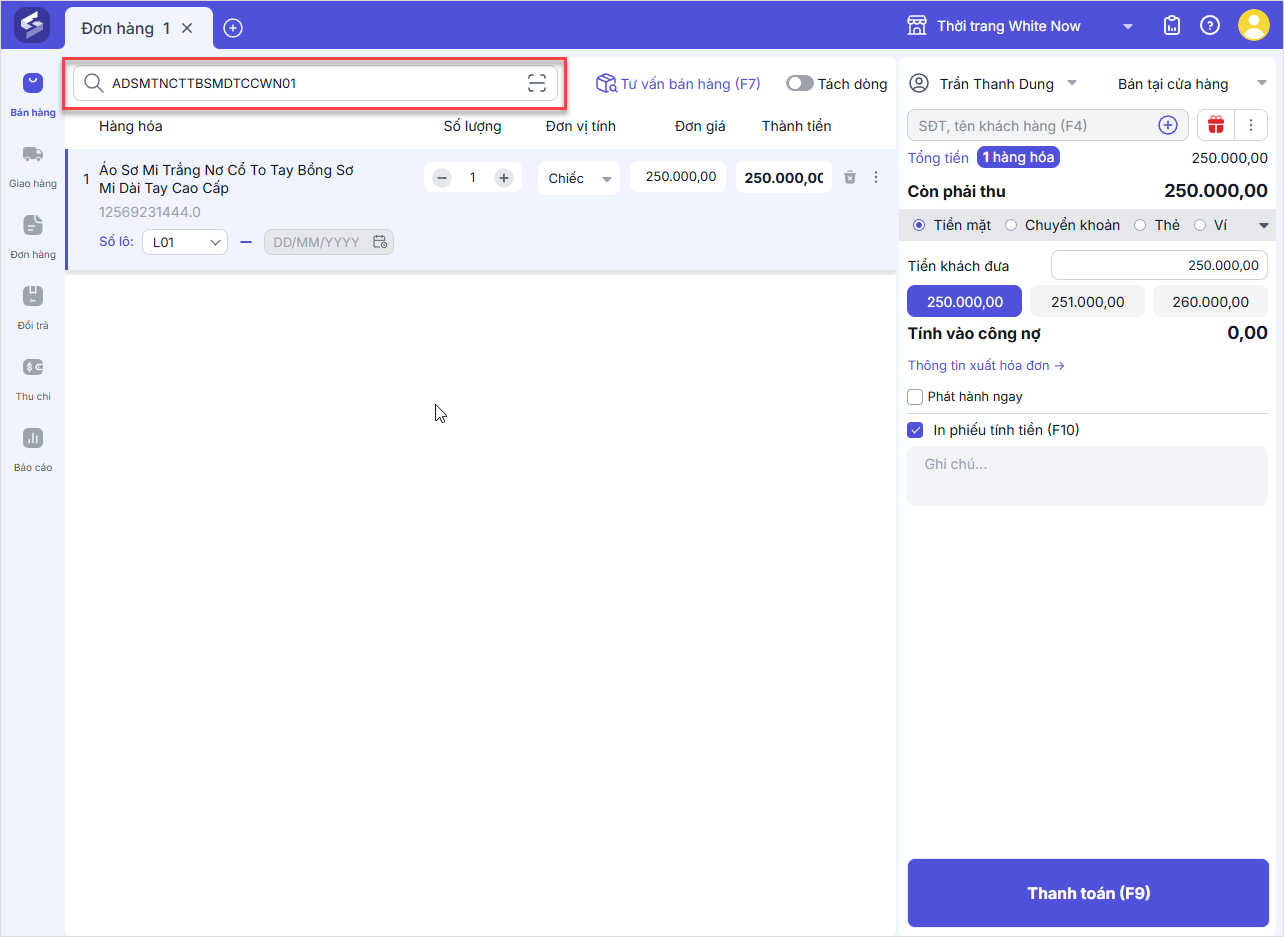
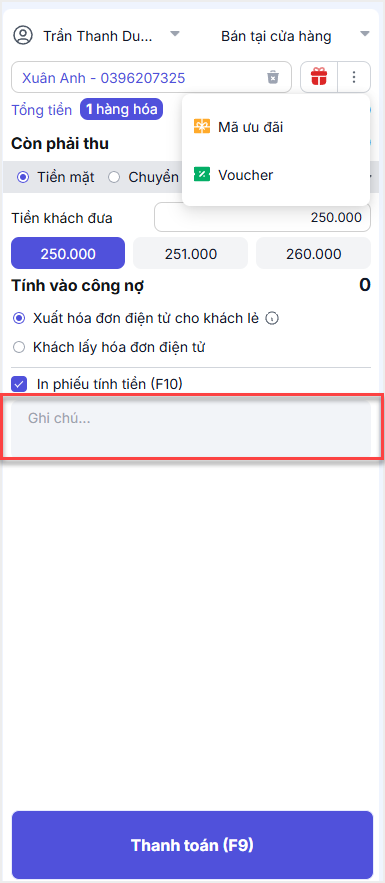
2. Nhập thông tin khách hàng
Trường hợp cửa hàng có quản lý thông tin khách hàng, nhập mã khách hàng, số điện thoại hoặc tên để chọn thông tin khách.
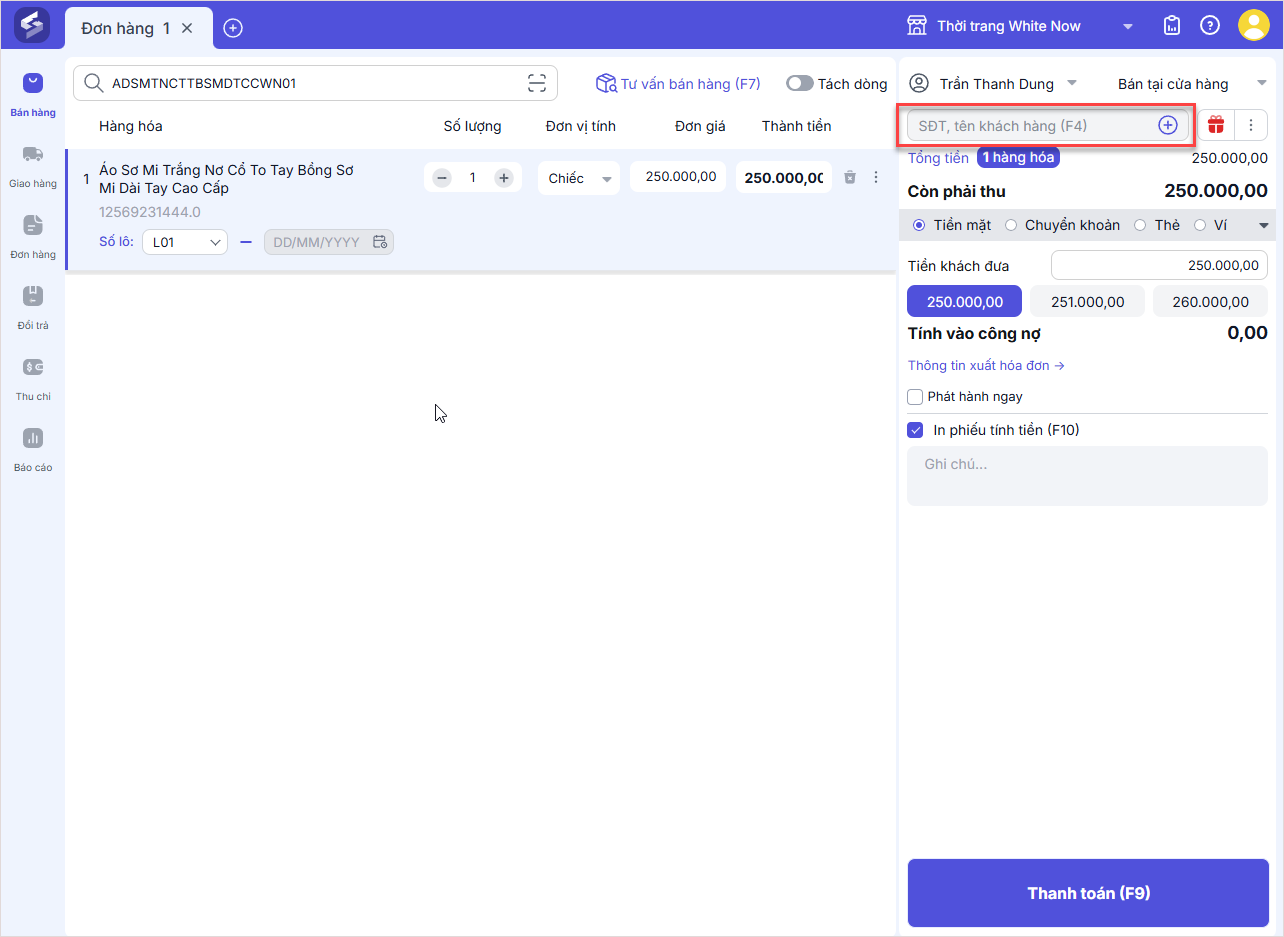
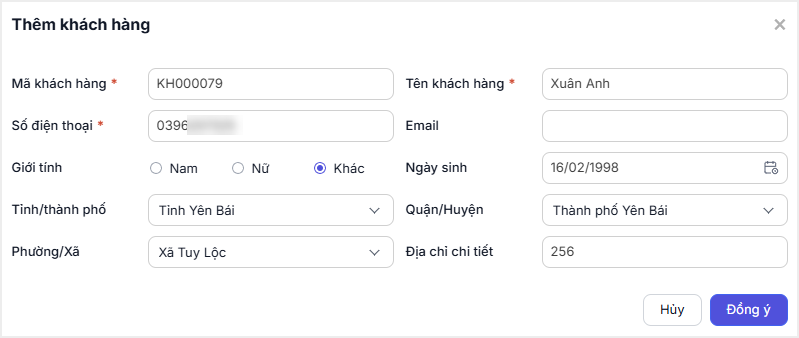
Nếu chưa có thông tin khách hàng, nhấn vào biểu tượng để thêm nhanh thông tin khách.
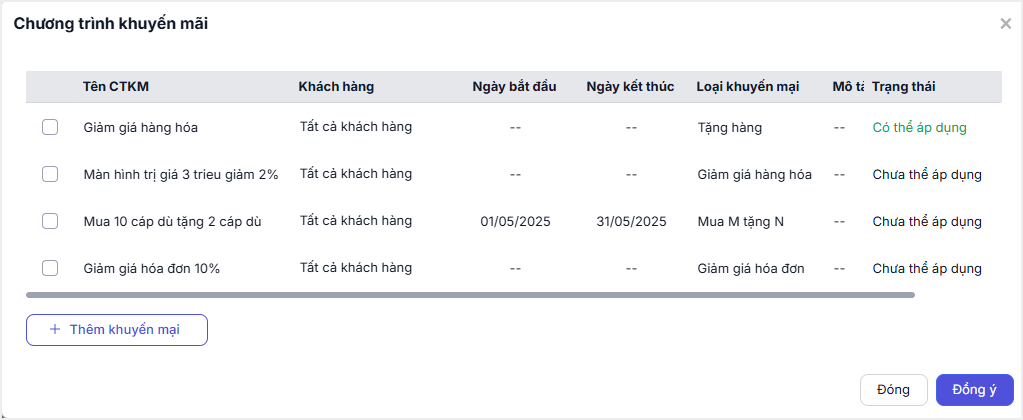
3. Nhấn vào biểu tượng để chọn các chương trình khuyến mại
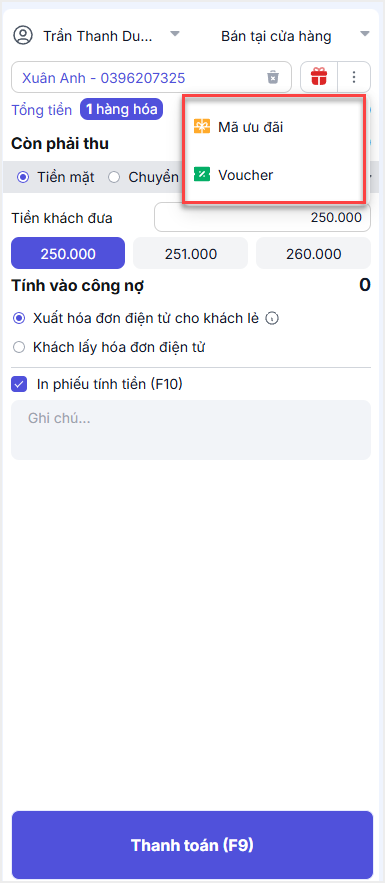
Hoặc chọn nhấn vào biểu tượng để chọn Mã ưu đãi/Voucher áp dụng cho khách (nếu có)
4. Nhập Ghi chú cho đơn hàng (nếu có)
- Bước 2: Tính và thu tiền cho khách
1. Chọn hình thức thanh toán
– Nếu khách trả tiền ngay bằng tiền mặt. Nhập số tiền khách đưa, chọn theo mệnh giá tiền hoặc chọn theo Gợi ý tiền mặt.
– Trường hợp khách không thanh toán bằng tiền mặt, chọn phương thức thanh toán tương ứng.
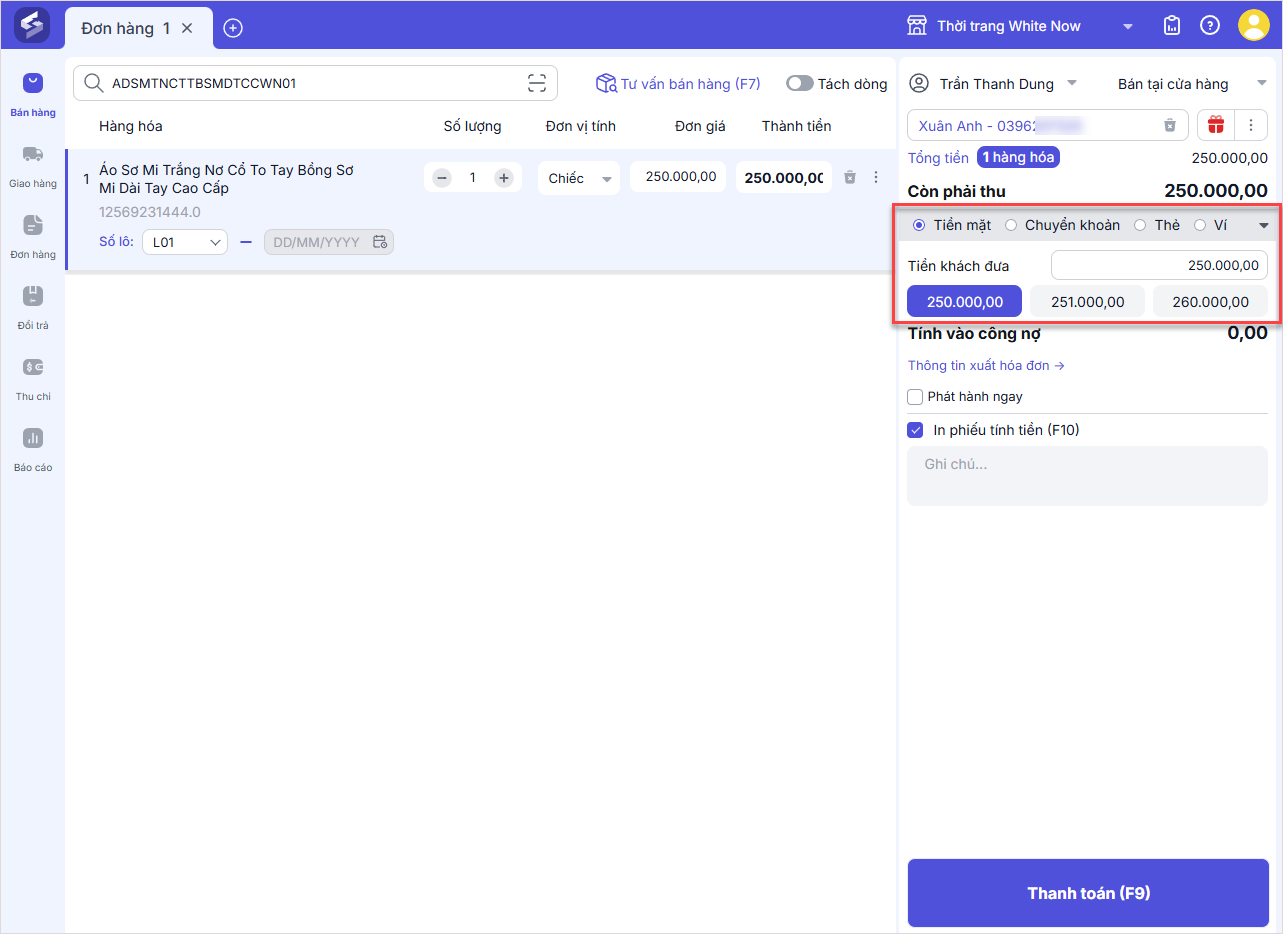
Lưu ý: Căn cứ vào số tiền khách đưa, phần mềm thực hiện ghi nợ cho khách hàng khi nhập tiền khách đưa nhỏ hơn tiền còn phải thu của đơn hàng
2. Tại phần thông tin xuất hóa đơn
Cách phát hành hóa đơn trong từng trường hợp như sau:
Trường hợp 1: Khách yêu cầu lấy hóa đơn – Phát hành ngay
– Chọn Thông tin xuất hóa đơn và nhập thông tin xuất hóa đơn mà khách hàng cung cấp
– Lựa chọn Ký số khi phát hành hóa đơn tùy theo nhu cầu
– Nhấn Xem trước hóa đơn để kiểm tra hóa đơn trước khi phát hành
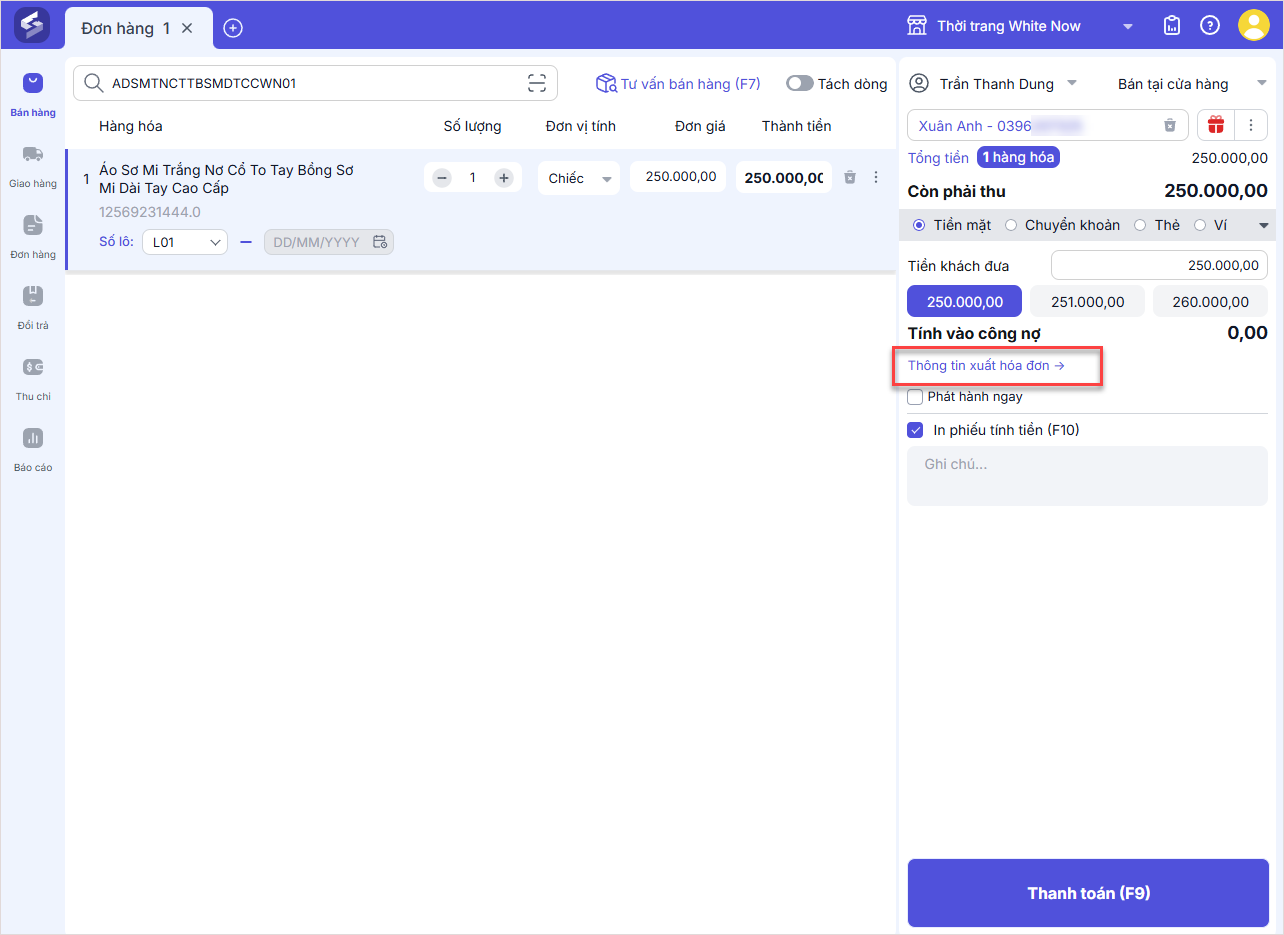
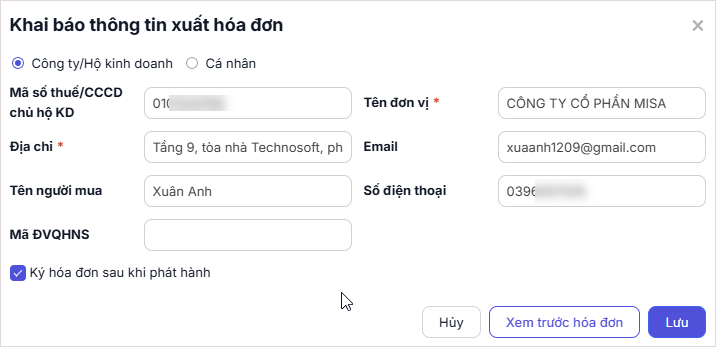
– Trên màn hình đơn hàng, hiển thị đánh dấu Đã điền thông tin sau khi lưu thông tin xuất hóa đơn của người mua
– Tích chọn Phát hành ngay và nhấn Thanh toán để phát hành hóa đơn
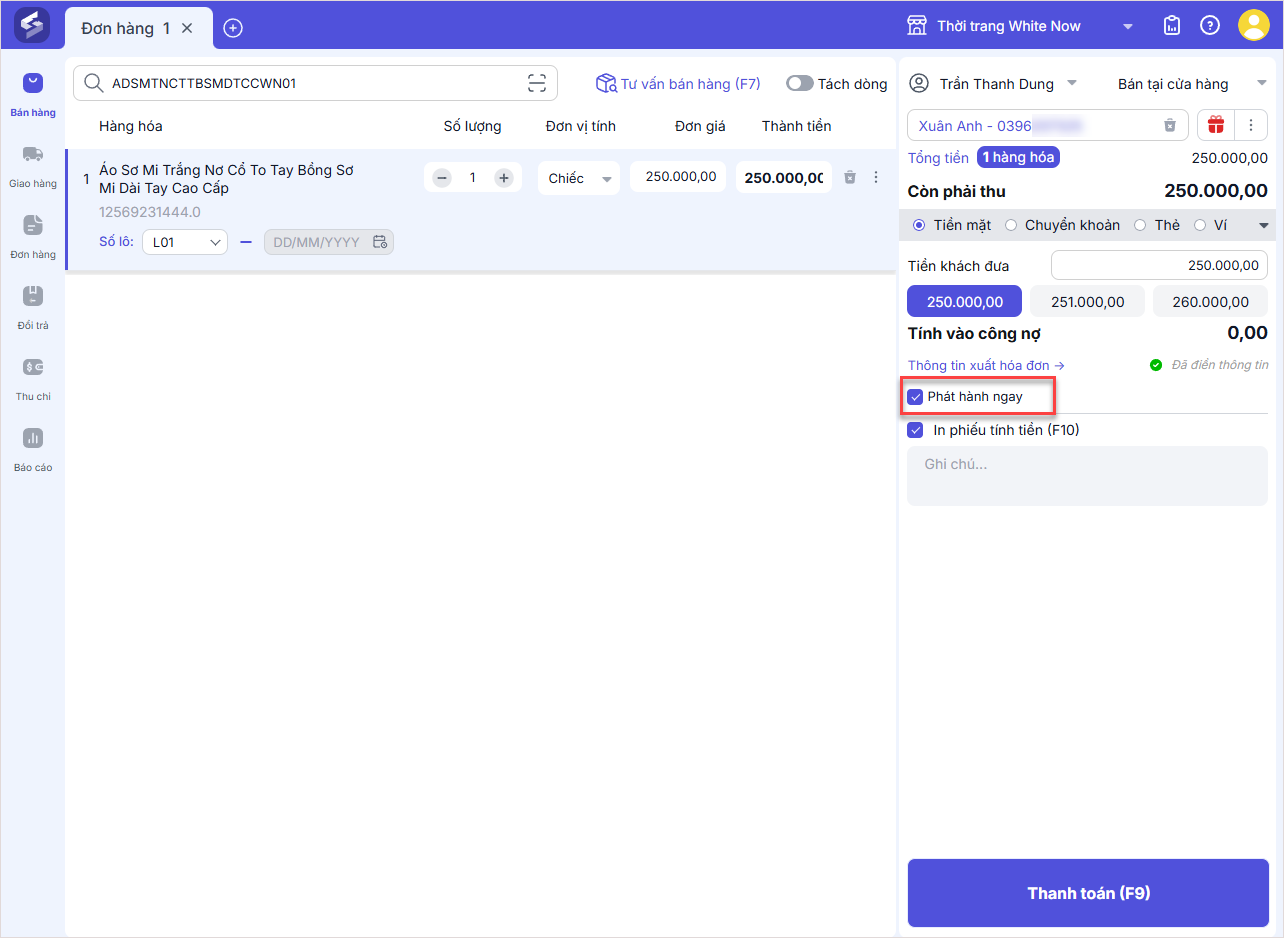
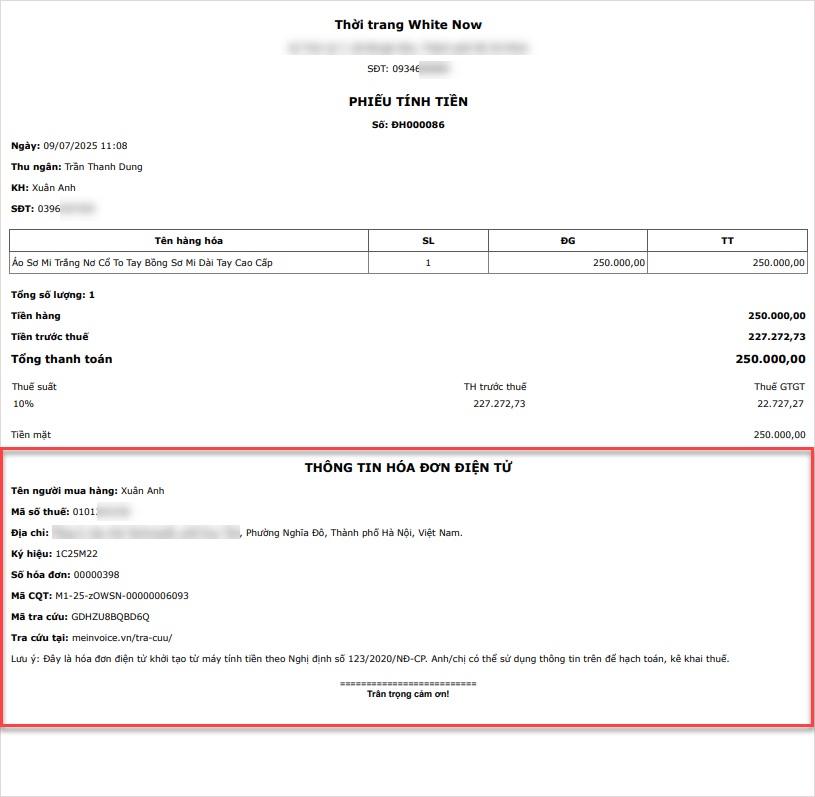
– Mẫu hóa đơn in ra Hóa đơn thanh toán bao gồm đầy đủ thông tin cơ quan thuế yêu cầu
Trường hợp 2: Khách hàng cung cấp thông tin lấy hóa đơn – Chưa phát hành ngay
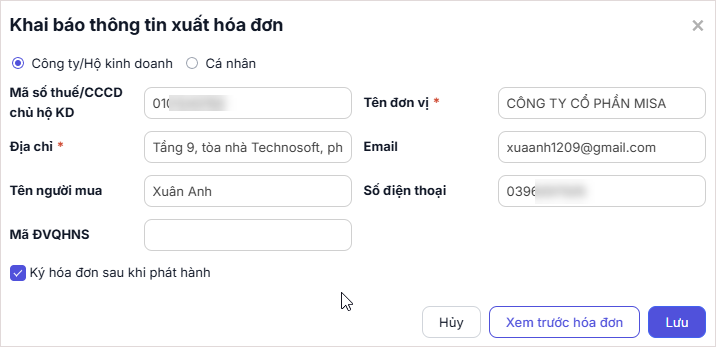
– Chọn Thông tin xuất hóa đơn và nhập thông tin xuất hóa đơn mà khách hàng cung cấp
– Lựa chọn Ký số khi phát hành hóa đơn tùy theo nhu cầu
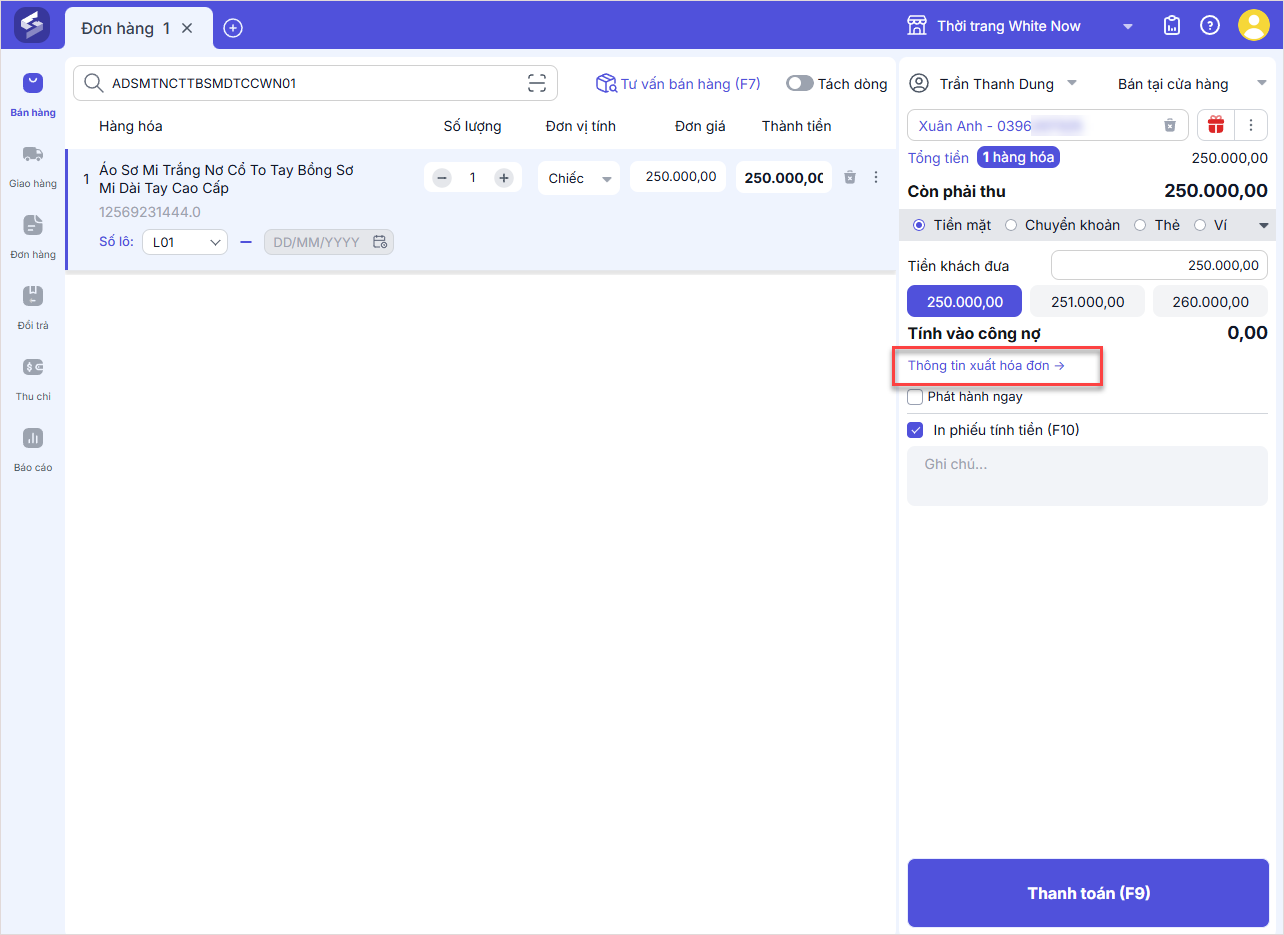
– Trên màn hình đơn hàng, bỏ tích chọn Phát hành ngay
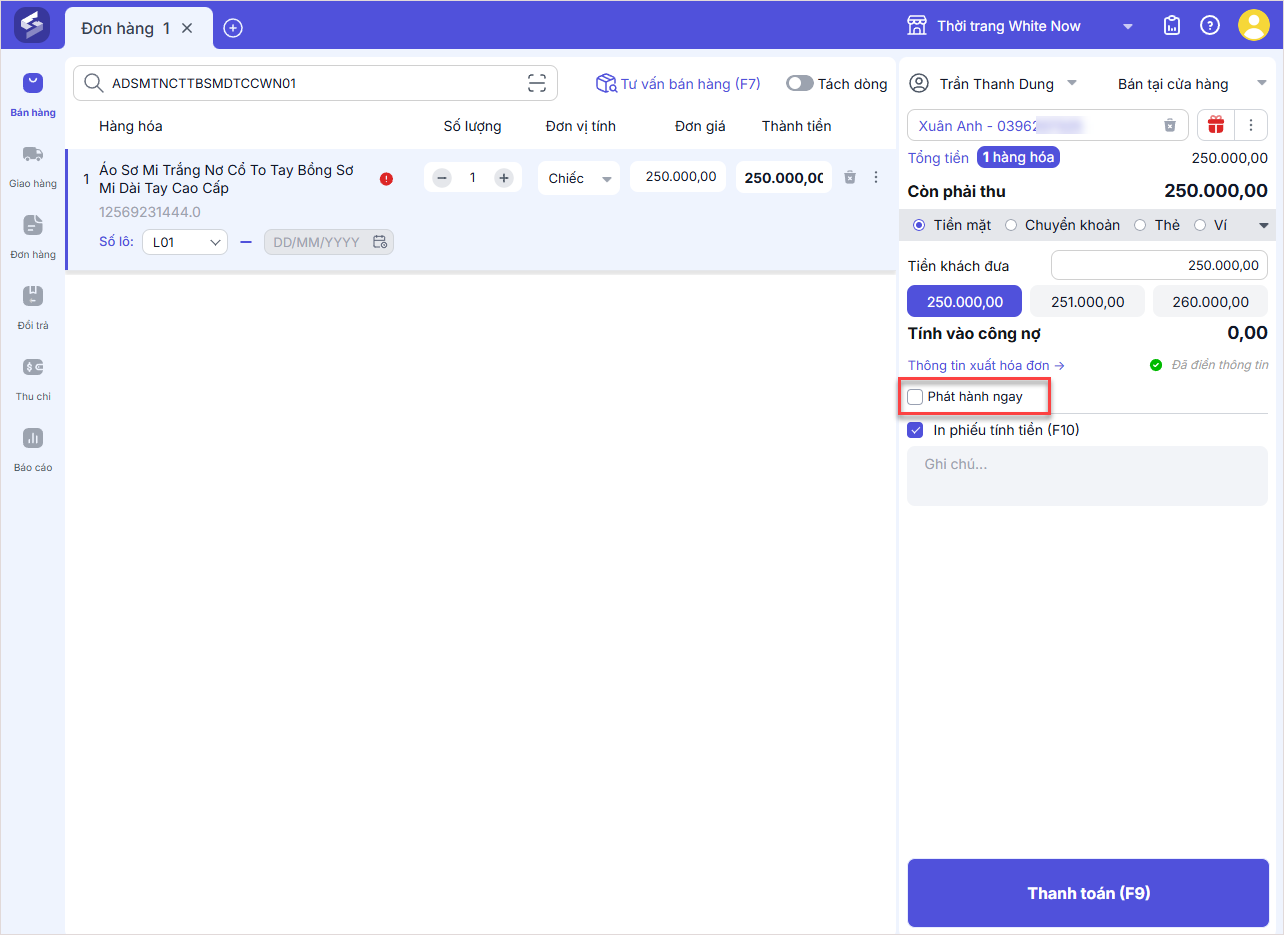
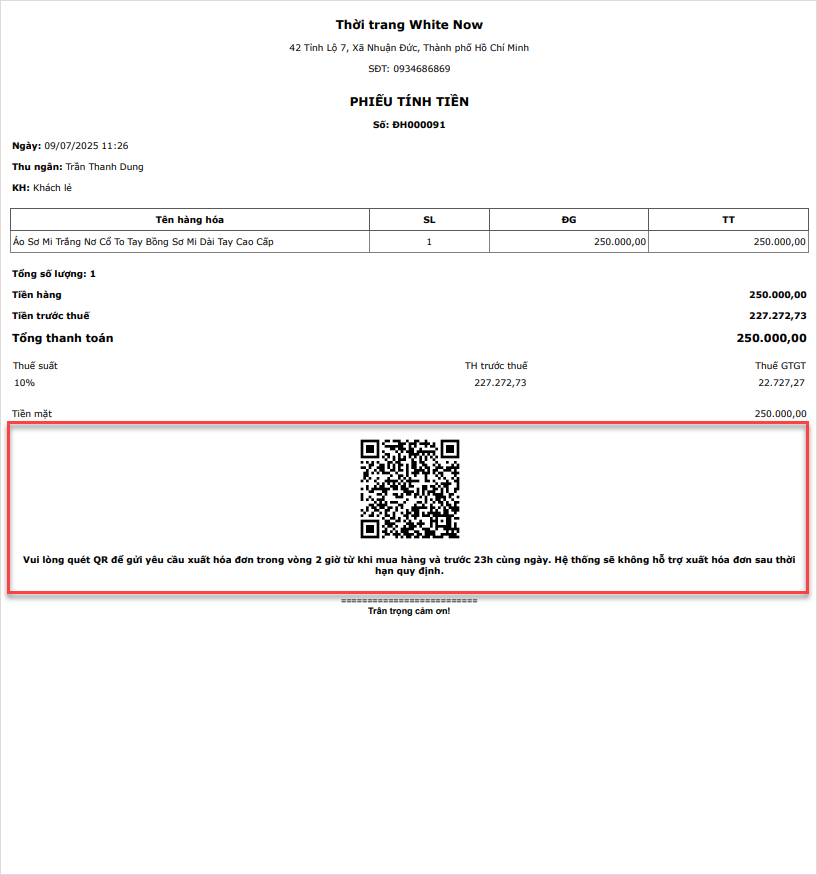
Sau khi nhấn Thanh toán, hệ thống chỉ in Phiếu tính tiền. Trên phiếu tính tiền không có thông tin xuất hóa đơn điện tử, nhưng có hiển thị thêm mã QR Nếu khách hàng quét mã QR, hệ thống sẽ hiển thị thông tin xuất hóa đơn mà thu ngân đã nhập trước đó.
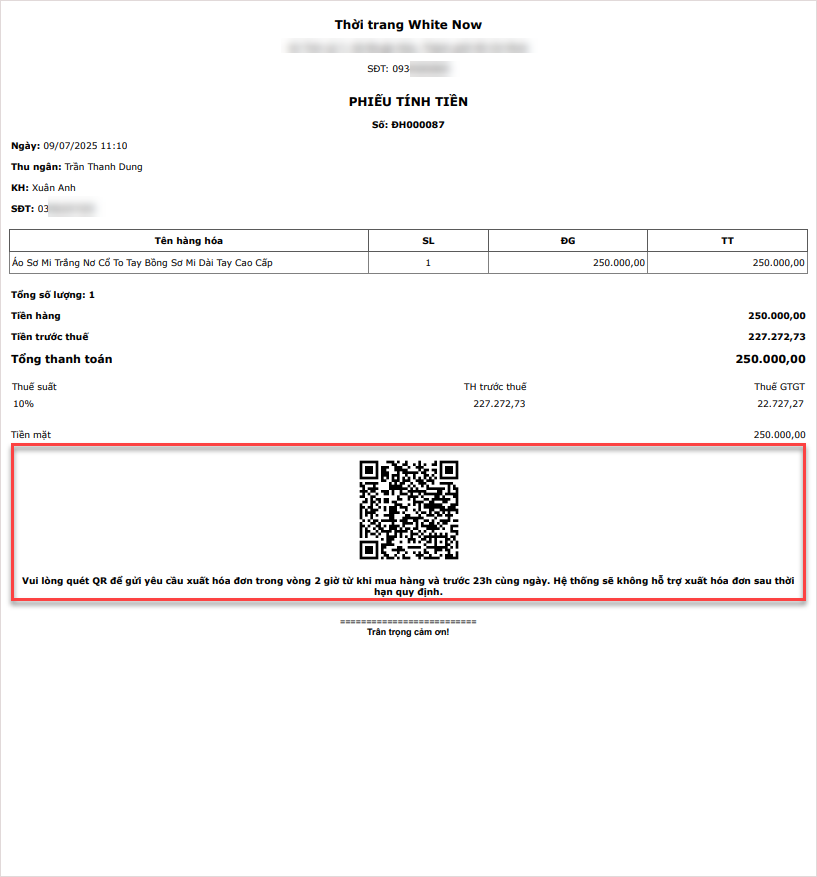
Lưu ý: Phần mềm lưu lại thông tin xuất hóa đơn của khách hàng để phát hành tự động theo khung giờ (nếu thiết lập phát hành tự động) hoặc kế toán phát hành thủ công sau đó (nếu không bật phát hành tự động)
- Trường hợp 3: Khách hàng không yêu cầu lấy hóa đơn – Phát hành ngay
– Không chọn Thông tin xuất hóa đơn
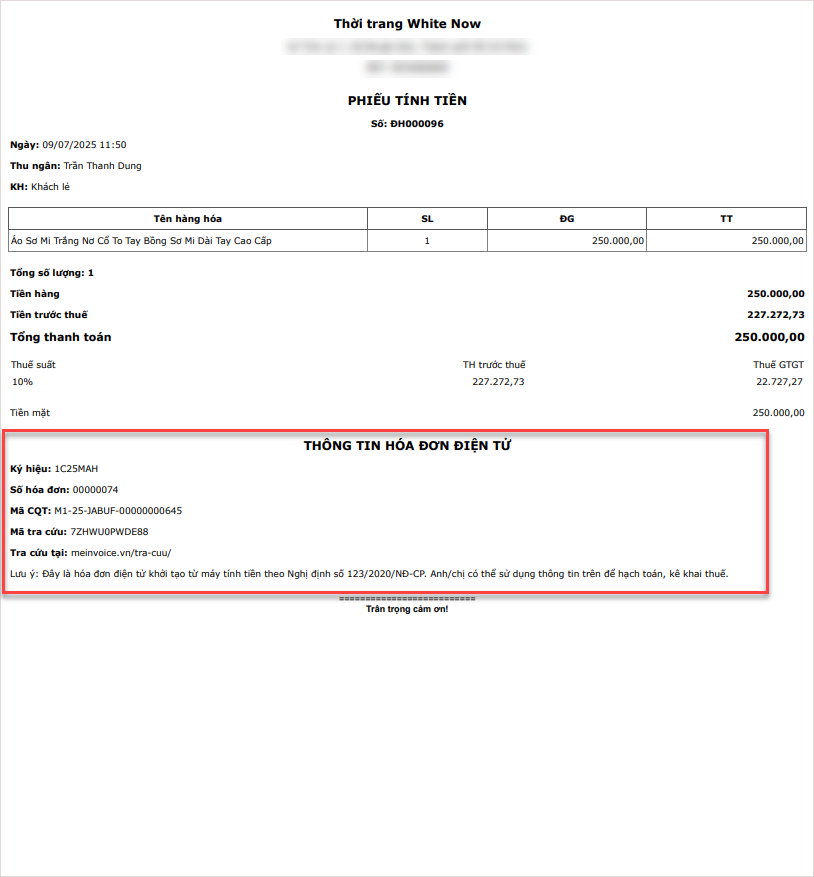
– Tích chọn Phát hành ngay
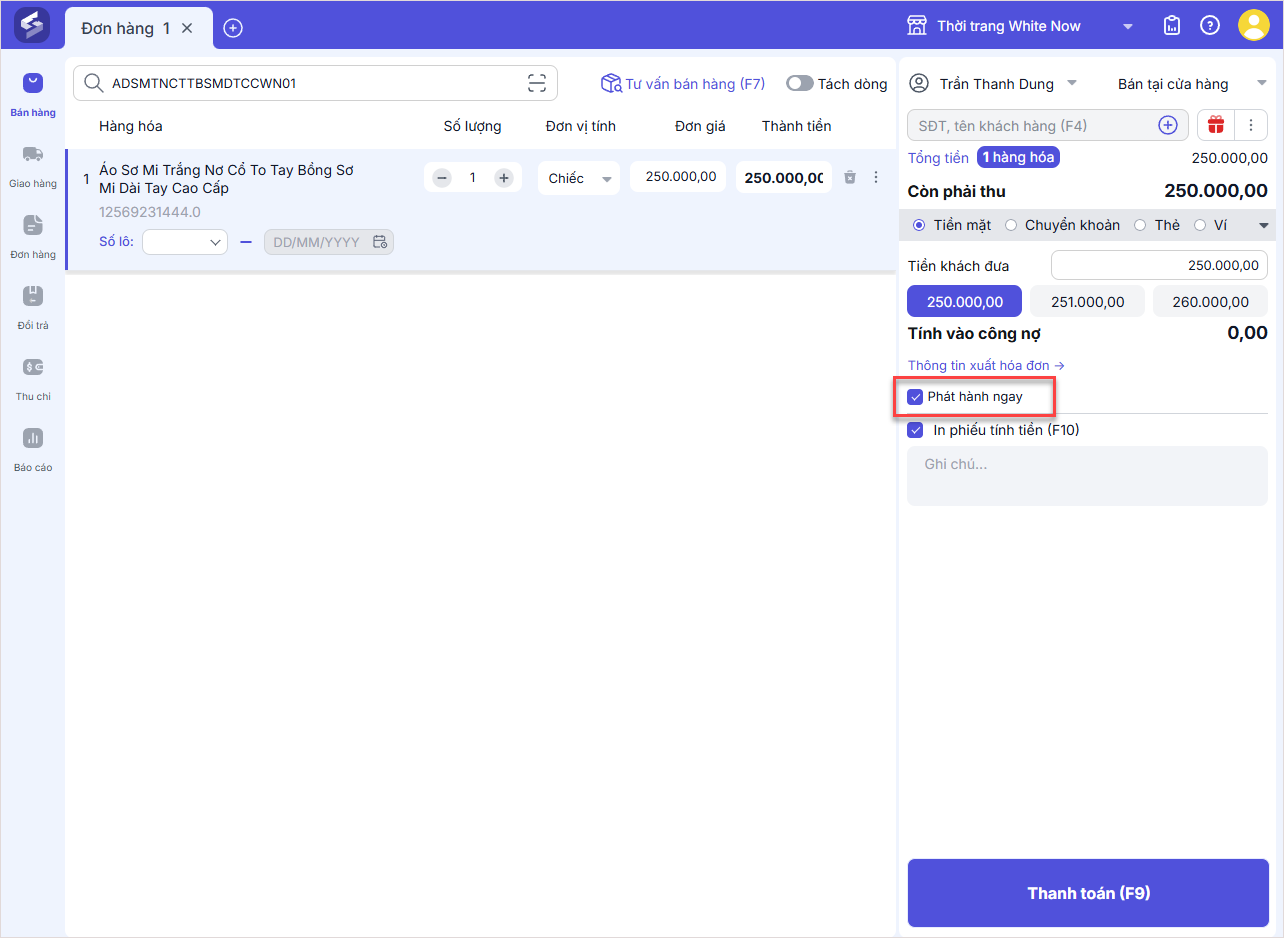
Sau khi nhấn Thanh toán, hệ thống sẽ tự động phát hành hóa đơn cho khách lẻ và không cần thực hiện ký số. Đồng thời Phiếu tính tiền in ra có thông tin xuất hóa đơn dành cho khách lẻ
- Trường hợp 4: Khách hàng không yêu cầu lấy hóa đơn – Chưa phát hành ngay
– Không chọn Thông tin xuất hóa đơn
– Không tích chọn Phát hành ngay
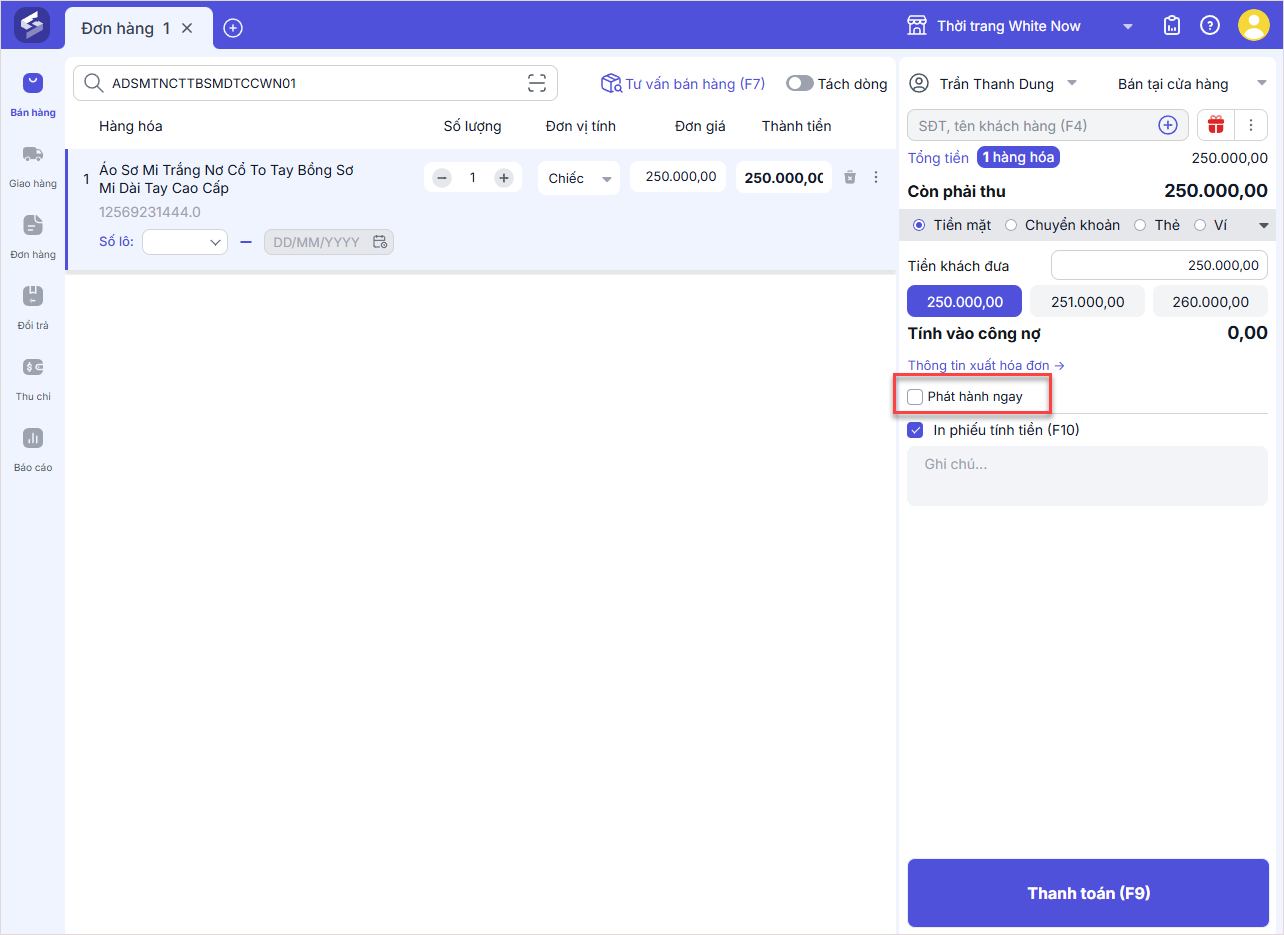
Sau khi nhấn Thanh toán, hệ thống chỉ in Phiếu tính tiền. Trên phiếu tính tiền có mã QR để thu thập thông tin xuất hóa đơn của Khách hàng
Xem thêm: Hộ kinh doanh không có hóa đơn đầu vào, có xuất hóa đơn khi bán ra không?
4. Hướng dẫn nộp tờ khai thuế mẫu 01/CNKD trực tiếp trên MISA eShop nhanh chóng
Việc kê khai và nộp thuế đúng hạn là nghĩa vụ bắt buộc của mỗi hộ kinh doanh. Với phần mềm MISA eShop, chủ hộ có thể dễ dàng lập và nộp tờ khai thuế mẫu 01/CNKD chỉ với vài thao tác đơn giản.
Phần mềm hỗ trợ gửi tờ khai trực tiếp đến cơ quan thuế, nhận phản hồi ngay trên hệ thống và lưu trữ an toàn để hộ kinh doanh thuận tiện tra cứu khi cần.
>> Quy trình kê khai thuế trên MISA eShop gồm 3 bước:
- Bước 1: Kết nối tài khoản MISA MTAX
Chủ hộ đăng nhập bằng mã số thuế, tên đăng nhập và mật khẩu đã đăng ký.
- Bước 2: Đăng ký dịch vụ kê khai thuế điện tử với cơ quan thuế
Sau khi đăng ký thành công, hộ kinh doanh có thể bắt đầu kê khai và nộp thuế online.
- Bước 3: Lập và nộp tờ khai thuế trực tiếp trên MISA eShop
Hệ thống tự động tổng hợp doanh thu, tồn kho, chi phí… và điền sẵn vào mẫu tờ khai 01/CNKD.
Chủ hộ chỉ cần kiểm tra số liệu, chọn “Nộp tờ khai” và ký điện tử bằng chứng thư số trước khi gửi tới cơ quan thuế.
Xem chi tiết cách thực hiện nộp tờ khai thuế trên MISA eShop:
Xem thêm: Hộ kinh doanh thực hiện kê khai thuế như thế nào?
5. Lợi ích khi sử dụng MISA eShop trên máy POS bán hàng
Sử dụng MISA eShop và các phần mềm liên quan của MISA không chỉ giúp bạn kê khai thuế và xuất hóa đơn dễ dàng, mà còn mang lại nhiều lợi ích chiến lược:
- Tiết kiệm thời gian, giảm thiểu sai sót: Tự động hóa giúp bạn giải phóng khỏi các công việc thủ công, giảm thiểu sai sót do nhập liệu.
- Quản lý tập trung, minh bạch: Toàn bộ dữ liệu bán hàng và tài chính được quản lý trên một nền tảng duy nhất, dễ dàng tra cứu và đối chiếu.
- Kê khai và nộp thuế nhanh chóng: Kê khai và nộp thuế dễ dàng, nhanh chóng, giúp tiết kiệm thời gian, công sức nhưng vẫn đảm bảo chính xác và minh bạch.
- An tâm kinh doanh: Luôn tuân thủ đúng các quy định của pháp luật về thuế và hóa đơn, tránh các rủi ro không đáng có.
6. MISA ra quân toàn quốc: 60 ngày đêm hỗ trợ hộ kinh doanh chuyển đổi đúng – nhanh – an tâm bán hàng
Khi quy định thuế thay đổi, hàng triệu hộ kinh doanh nhỏ lẻ bối rối: “Giờ kê khai thì làm sao? Không biết bắt đầu từ đâu?”
Hiểu được nỗi lo đó, MISA đã khởi động chiến dịch “60 NGÀY ĐÊM ĐỒNG HÀNH CÙNG HỘ KINH DOANH” – một hành trình nhân văn mang tinh thần “đi từng ngõ, đến từng nhà, ra từng quầy chợ”.
Hàng nghìn nhân sự MISA đang có mặt tại khắp 63 tỉnh, thành, trực tiếp trao tận tay phần mềm miễn phí giúp bà con kê khai đúng – nộp thuế chuẩn – bán hàng thuận lợi.

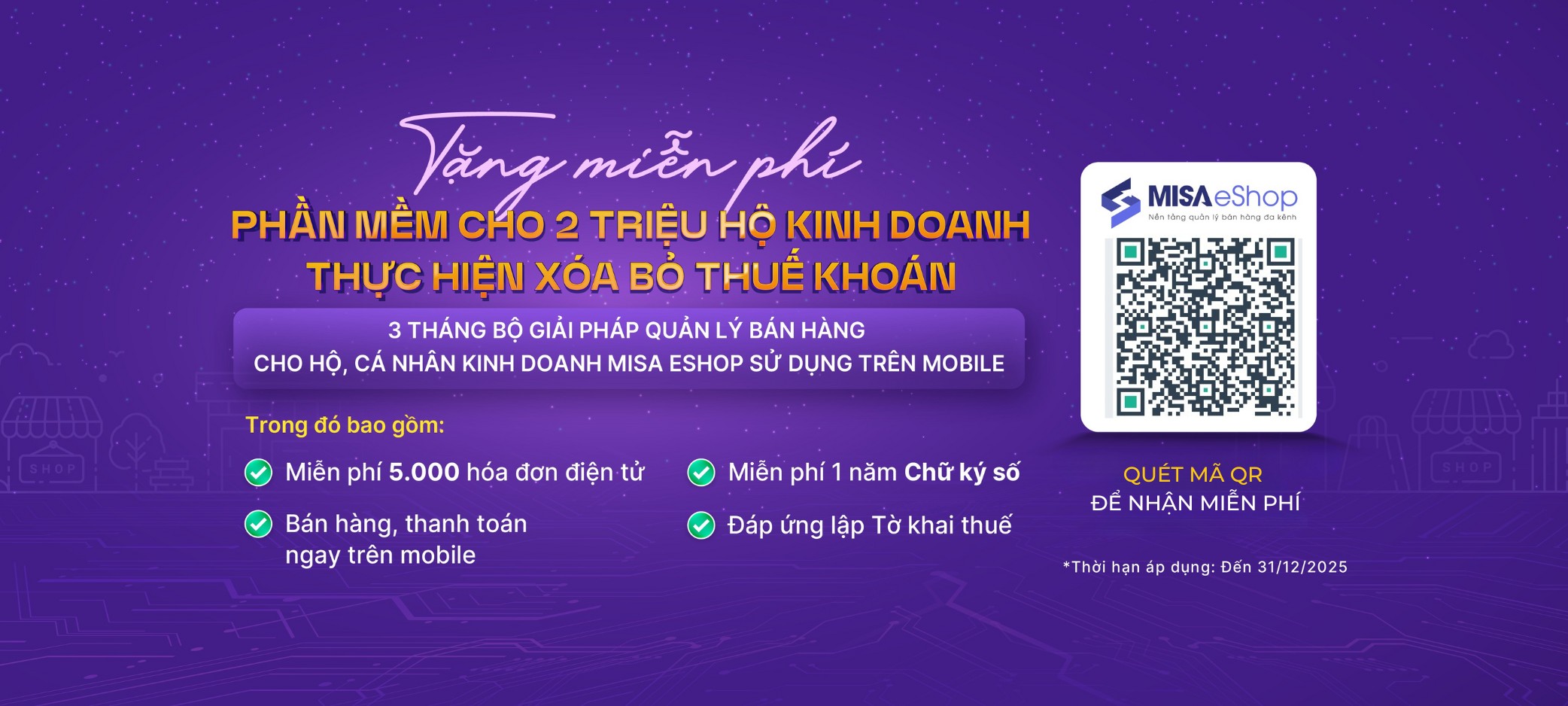
Chúng tôi tiếp sức cho 2 triệu hộ kinh doanh bằng bộ giải pháp số miễn phí gồm phần mềm – chữ ký số – 5.000 hóa đơn điện tử, giúp bà con tự tin làm chủ công nghệ và sẵn sàng cho thời điểm xóa bỏ thuế khoán vào 1/1/2026. MISA – đồng hành cùng hộ kinh doanh Việt, để không ai bị bỏ lại phía sau.
Đăng ký dùng phần mềm miễn phí
Với sự hỗ trợ của MISA eShop, việc kê khai thuế và xuất hóa đơn trên máy POS bán hàng không còn là nỗi lo của của các hộ kinh doanh. MISA eShop chính là “trợ lý đắc lực” giúp các chủ hộ quản lý doanh thu, tài chính một cách khoa học, chuyên nghiệp, từ đó an tâm hơn để tập trung vào việc phát triển kinh doanh.