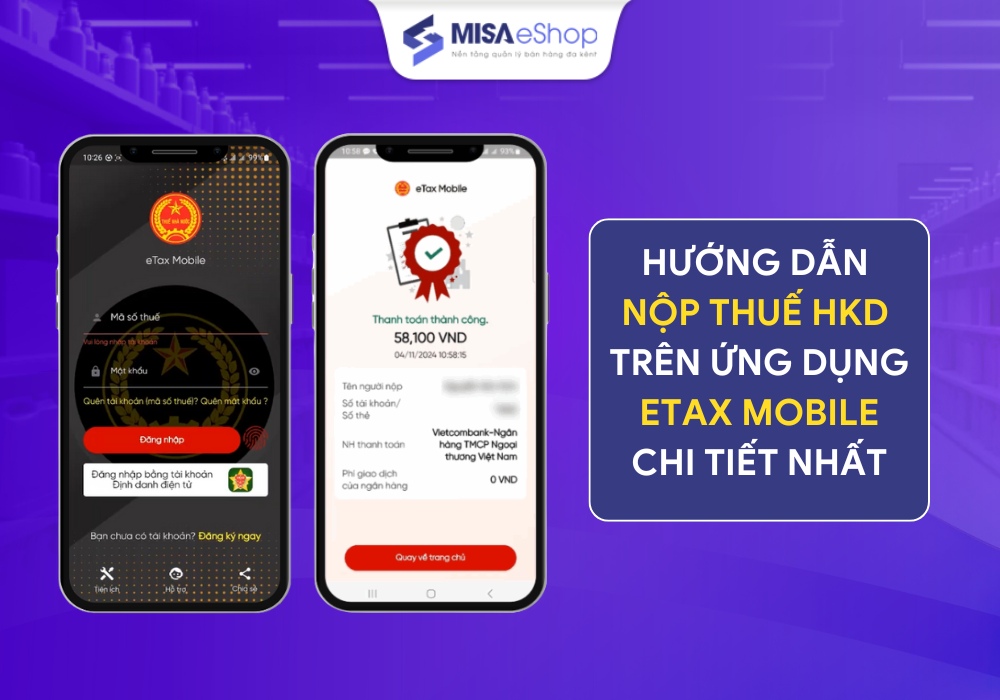
Từ năm 2026, tất cả hộ kinh doanh sẽ chuyển sang nộp thuế theo phương pháp kê khai. Để thực hiện nghĩa vụ này, bạn có thể nộp thuế online nhanh chóng qua ứng dụng eTax Mobile, Cổng thông tin điện tử của Tổng cục Thuế hoặc qua ứng dụng ngân hàng. Bài viết dưới đây sẽ hướng dẫn chi tiết từng bước, giúp các HKD nộp thuế đúng hạn và tránh sai sót.
1. Kê khai và nộp thuế hộ kinh doanh từ 2026 như thế nào?
Từ ngày 01/01/2026, chấm dứt phương pháp thuế khoán, tất cả hộ kinh doanh thực hiện kê khai và nộp thuế theo phương pháp kê khai dựa trên doanh thu thực tế.
- Kỳ khai thuế: Theo tháng hoặc quý tùy quy mô.
- Thời hạn nộp hồ sơ:
-
- Thuế GTGT: Tháng chậm nhất ngày 20 của tháng sau; quý chậm nhất ngày cuối cùng của tháng đầu quý sau.
- Thuế TNCN theo tỷ lệ trên doanh thu: cùng thời hạn với thuế GTGT.
- Thời hạn nộp tiền thuế: Chậm nhất là ngày cuối cùng của thời hạn nộp hồ sơ khai thuế.
- Kênh nộp thuế: eTax Mobile, Cổng Thuế điện tử và Cổng Dịch vụ công quốc gia, hoặc qua ngân hàng/tổ chức trung gian thanh toán.
- Định dạng tờ khai: Hộ kê khai nộp tờ khai XML trực tuyến trên cổng thuế hoặc cổng dịch vụ công.
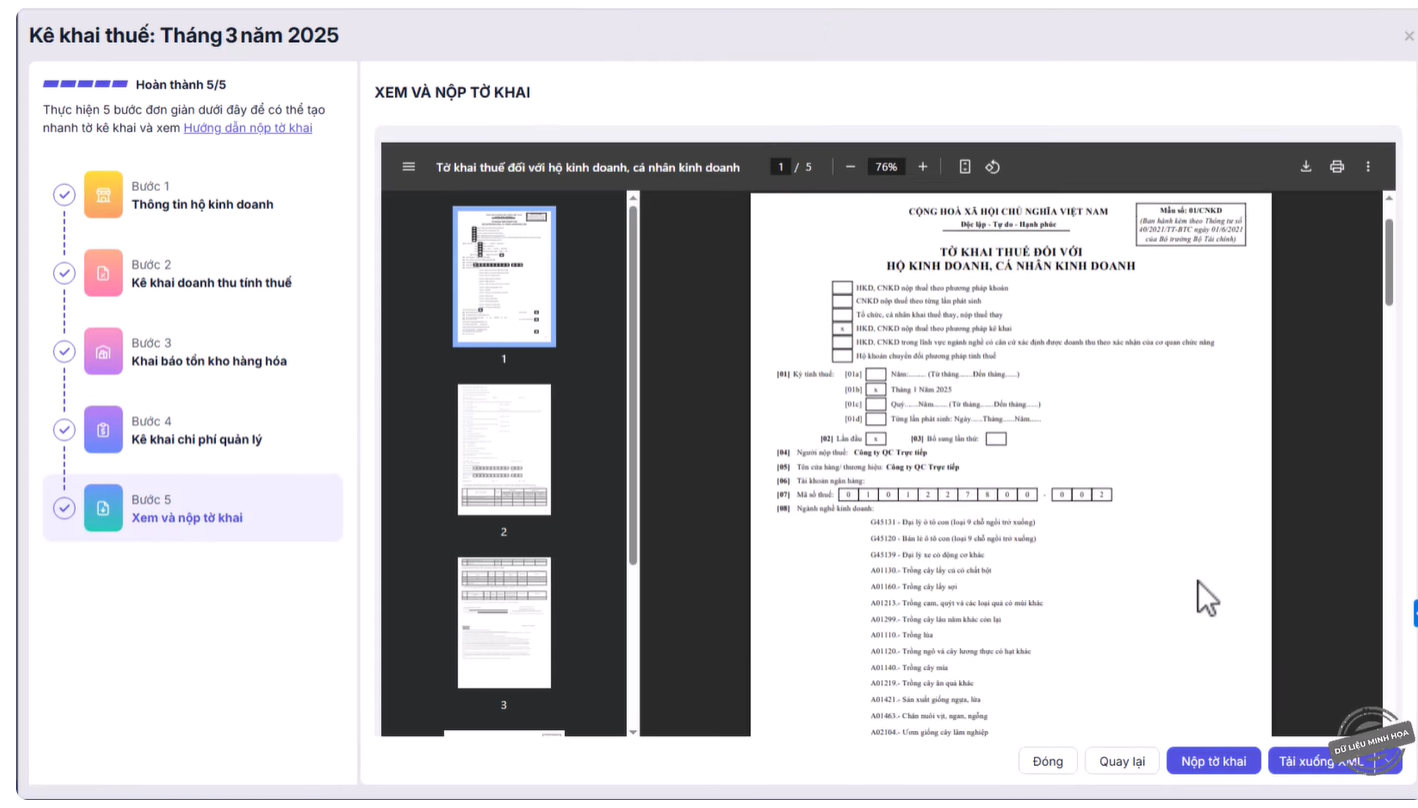
Trên MISA eShop, chủ hộ có thể tạo nhanh tờ khai thuế định dạng XML, tự động tổng hợp số liệu bán hàng, xuất tệp đúng chuẩn để tải lên Cổng Thuế điện tử. Đồng thời có thể theo dõi nghĩa vụ thuế và chủ động nộp qua eTax Mobile ngay trên điện thoại, giúp quy trình gọn nhẹ, hạn chế sai sót.
Sau khi khai thuế xong, hộ kinh doanh có thể tiến hành nộp thuế qua một trong các kênh sau: Cổng Thông tin điện tử của Tổng cục Thuế, Cổng dịch vụ công quốc gia, ứng dụng eTax Mobile; kênh giao dịch điện tử của ngân hàng,…
Xem thêm: Hộ kinh doanh thực hiện kê khai thuế như thế nào?
2. Các cách nộp thuế hộ kinh doanh cá thể 2026
2.1. Hướng dẫn hộ kinh doanh nộp thuế trên ứng dụng eTax mobile đầy đủ nhất
ETax Mobile là ứng dụng Thuế điện tử dành cho cá nhân do ngành thuế triển khai, cho phép cá nhân, cá nhân kinh doanh và hộ kinh doanh có thể tra cứu hồ sơ khai thuế, thông tin nghĩa vụ thuế và nộp thuế điện tử mọi lúc, mọi nơi trên thiết bị điện thoại thông minh có kết nối internet.
Hộ kinh doanh có thể lựa chọn nộp tiền thuế ngay trên ứng dụng eTax Mobile nhanh chóng, chính xác, an toàn và đảm bảo lợi ích của người nộp thuế. HKD tham khảo hướng dẫn nộp thuế hộ kinh doanh trên eTax mobile chi tiết dưới đây:
Hướng dẫn hộ kinh doanh cách tải và đăng nhập ứng dụng eTax mobile
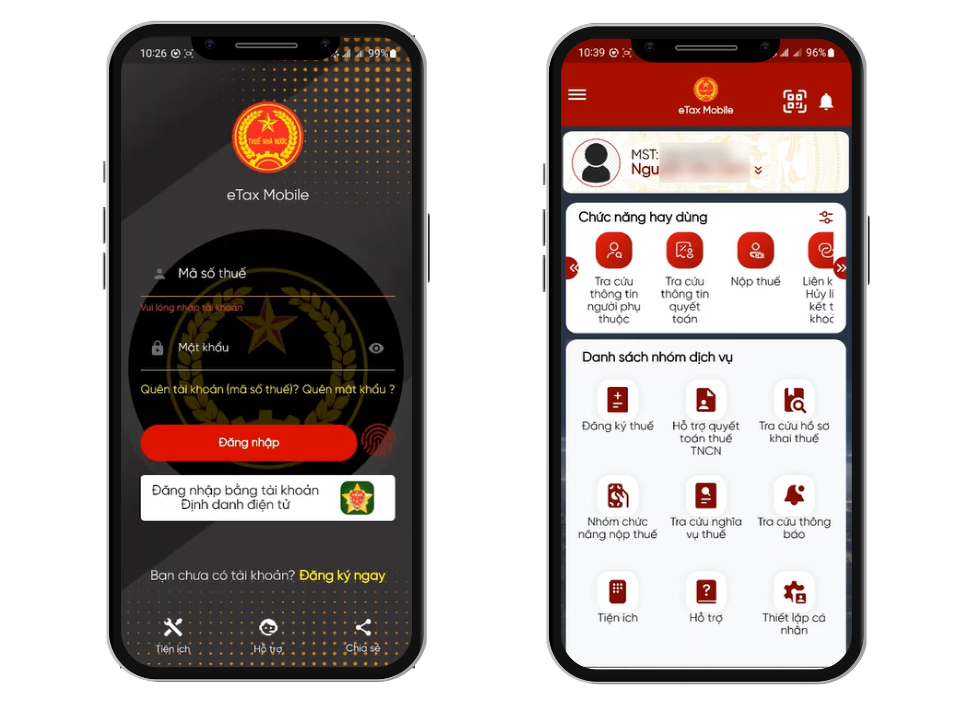
Để thực hiện các tính năng trên ứng dụng eTax mobie thì Anh/Chị cần tải ứng dụng về điện thoại qua App Store (đối với hệ điều hành IOS) hoặc CH Play hoặc Google Play (đối với hệ điều hành Androi). Nhập từ khóa tìm kiếm “eTax mobie” và tải về.
Tiếp theo, đăng nhập ứng dụng eTax mobie theo các cách sau đây:
– Cách 1:
+ Nếu Anh/Chị đã có tài khoản thì tiến hành nhập MST (CCCD) và Mật khẩu để đăng nhập
+ Nếu Anh/Chị chưa có tài khoản thì nhấn vào “Đăng ký ngay” để đăng ký tài khoản sau đó đăng nhập.
– Cách 2: Anh/Chị có thể đăng nhập bằng tài khoản Định danh điện tử (Vneid).
Hướng dẫn chi tiết hộ kinh doanh nộp thuế trên ứng dụng eTax mobile
Dưới đây là các bước hướng dẫn nộp thuế hộ kinh doanh trên ứng dụng eTax mobile. Cụ thể:
Nộp thuế
– Bước 1: Nhấn vào menu “Nhóm chức năng nộp thuế” chọn “Nộp thuế” chọn tab “Tất cả”
– Bước 2: Tra cứu theo MST đăng nhập hoặc MST/CCCD của cửa hàng thương hiệu
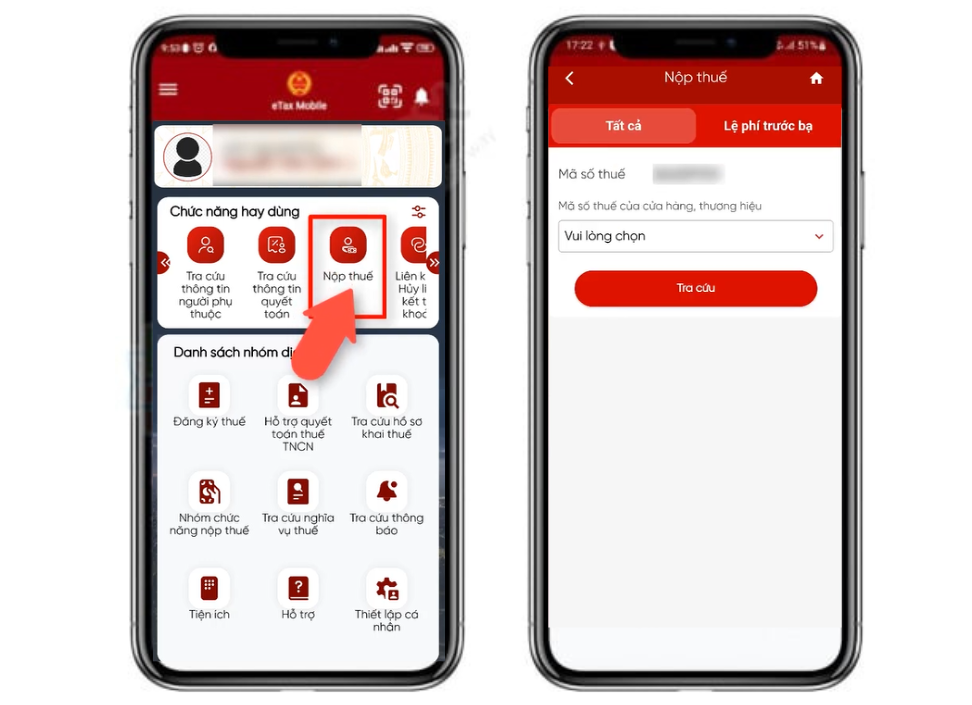 – Bước 3: Anh/Chị chọn “Nộp tất cả” để thực hiện nộp tất cả các khoản thuế hoặc chọn “Nộp thuế” để nộp từng khoản tương ứng
– Bước 4: Chọn “Tạo giấy nộp tiền” và “Chọn phương thức thanh toán” để thực hiện thanh toán.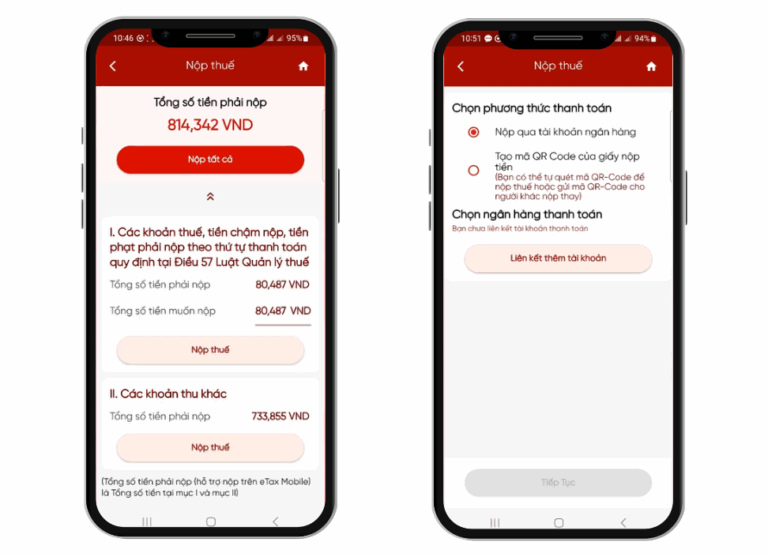
Thanh toán
Anh/Chị có thể lựa chọn 2 hình thức thanh toán, thanh toán qua ngân hàng hoặc thanh toán sử dụng mã QR code.
>> Thanh toán Nộp thuế qua tài khoản ngân hàng
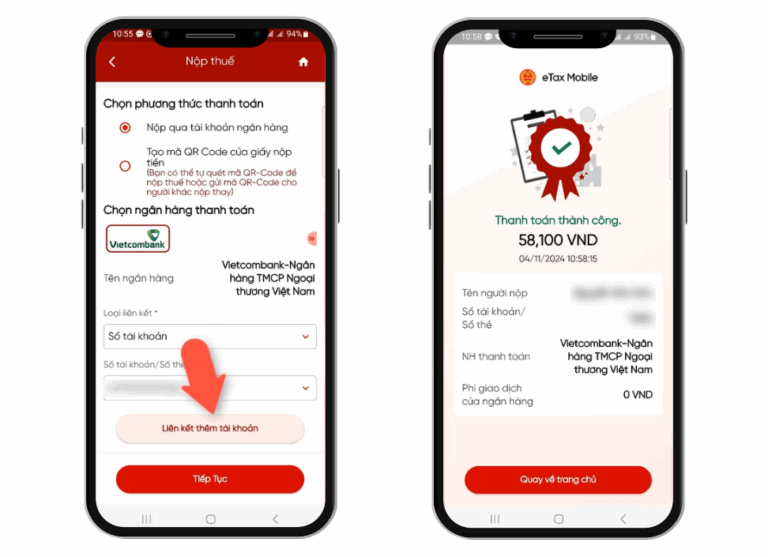
– Bước 1: Chọn “Nộp qua tài khoản ngân hàng”.
– Bước 2: Chọn ngân hàng đã liên kết tài khoản, nhấn “Tiếp tục”.
Lưu ý: Trường hợp chưa liên kết hệ thống hỗ trợ liên kết tài khoản ngay màn hình nộp thuế.
– Bước 3: Hệ thống hiển thị các chứng từ cần thanh toán của hộ kinh doanh.
– Bước 4: Chọn “Nộp thuế và thực hiện thanh toán”, sau khi thanh toán, giao diện thanh toán thành công được hiển thị.
>> Thanh toán sử dụng mã QR code
– Bước 1: Chọn “Tạo mã QR Code của giấy nộp tiền”.
– Bước 2: Chọn “Tiếp tục”, hệ thống hiển thị màn hình tạo mã QR code của từng chứng từ.
– Bước 3: Ấn “Tạo mã QR Code” hiển thị màn hình QR với thông tin khoản nộp gồm (Tên người nộp, MST, Số tham chiếu, Số tiền) tương ứng.
– Bước 4: Thực hiện lưu để nộp thuế trong ứng dụng thanh toán hoặc chia sẻ QR cho người khác nộp thay. 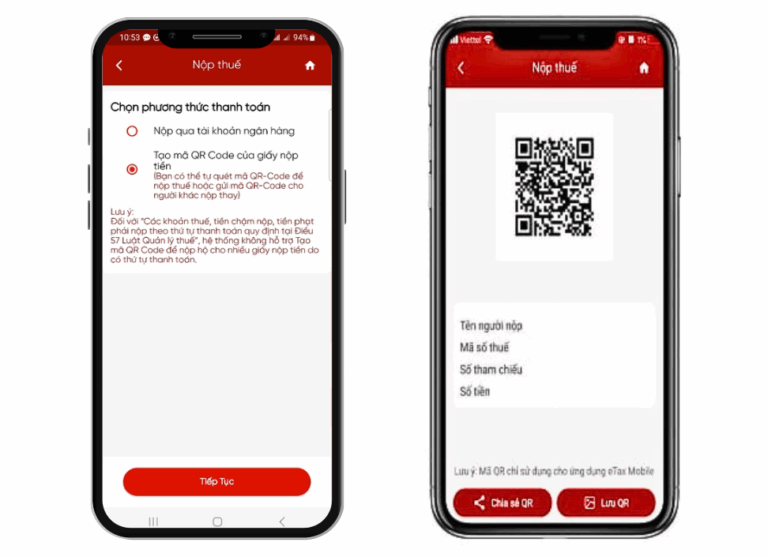
2.2. Cách đóng thuế hộ kinh doanh qua Cổng thông tin điện tử
Cá nhân, hộ kinh doanh online nộp thuế qua Cổng thông tin điện tử (https://thuedientu.gdt.gov.vn/etaxnnt/Request) bằng các bước sau:
Bước 1: Đăng nhập
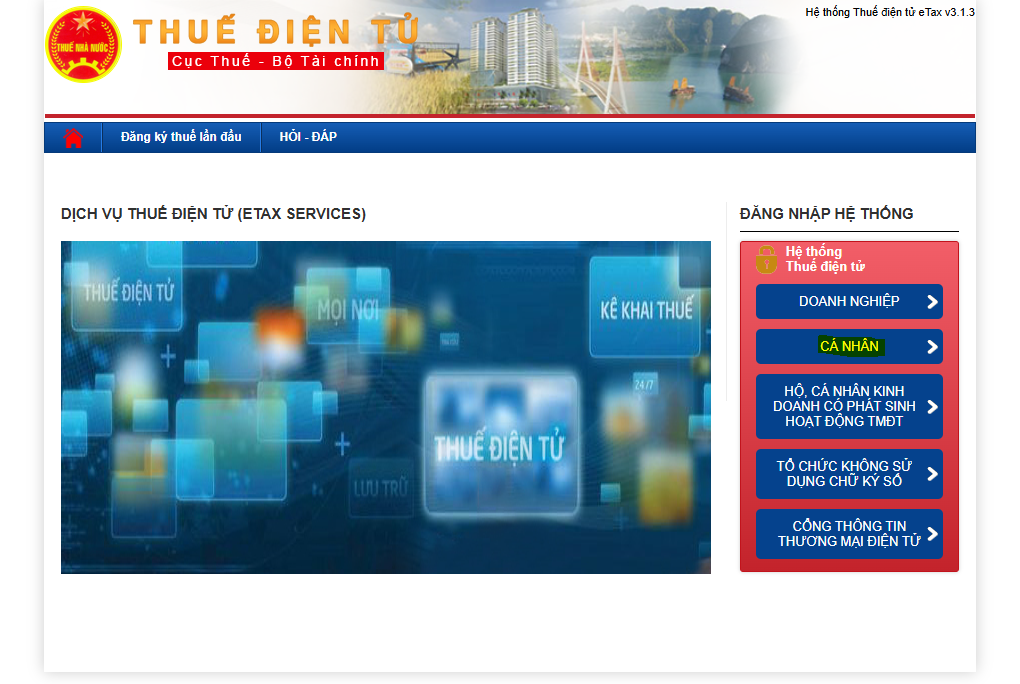
Anh/Chị truy cập Cổng Thuế điện tử theo địa chỉ: https://thuedientu.gdt.gov.vn phân hệ “CÁ NHÂN”. Sau đó đăng nhập bằng tài khoản “tài khoản thuế điện tử”.
Bước 2: Truy cập tab Nộp thuế
- Sau khi đăng nhập vào bên trong, Anh/Chị vào trực tiếp tab Nộp thuế trên giao diện hệ thống.
- Nhấn “Lập giấy nộp tiền” để bắt đầu quy trình tạo giấy nộp tiền.
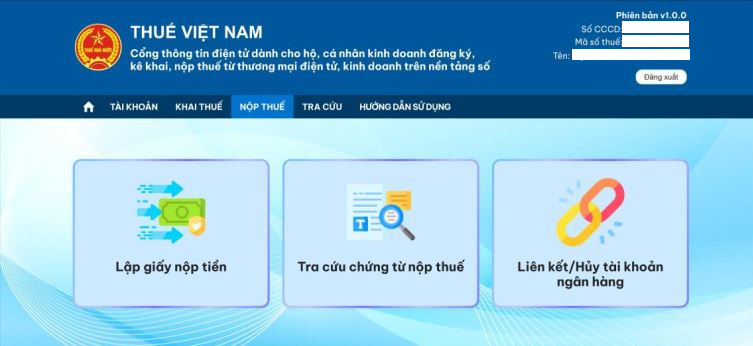
Bước 3: Chọn số tài khoản/Số thẻ
- Tại màn hình lập giấy nộp tiền, Anh/Chị chọn số tài khoản hoặc số thẻ đã liên kết ngân hàng để nộp thuế.
- Chọn số tài khoản/số thẻ muốn sử dụng rồi nhấn “Tiếp tục”.
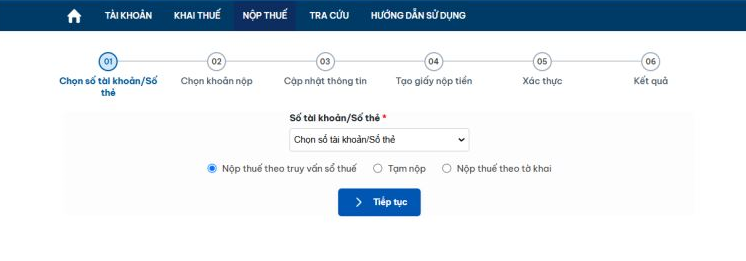
- Nếu chưa có tài khoản hoặc thẻ liên kết với mã số thuế, hãy nhấn “Liên kết tài khoản ngay”.
Bước 4: Chọn khoản nộp
- Trên menu, chọn “Nộp thuế”, tiếp tục chọn “Lập giấy nộp tiền”, rồi đến “Nộp thuế theo tờ khai”.
- Màn hình sẽ hiển thị các khoản, bạn lựa chọn khoản nộp phù hợp và nhấn “Nộp thuế”.
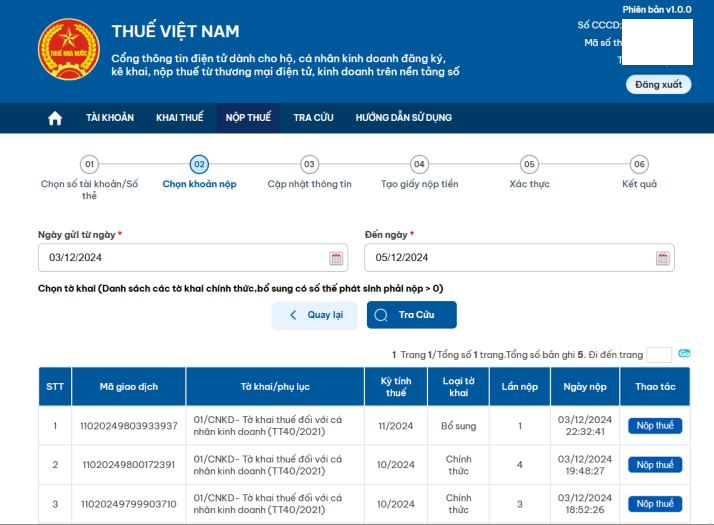
Bước 5: Cập nhật thông tin
- Nhấn “Tiếp tục”, hệ thống sẽ hiện màn hình cập nhật thông tin cần thiết.
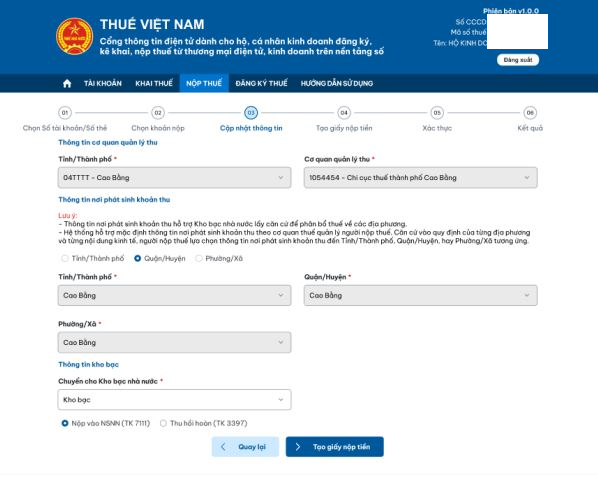
Bước 6: Tạo giấy nộp tiền
- Nhấn “Tạo giấy nộp tiền”, giao diện tạo giấy nộp tiền sẽ xuất hiện.
- Chọn “Thao tác” để tích vào giấy nộp tiền muốn thanh toán.
- Bấm “Chi tiết” để xem thông tin giấy nộp tiền.
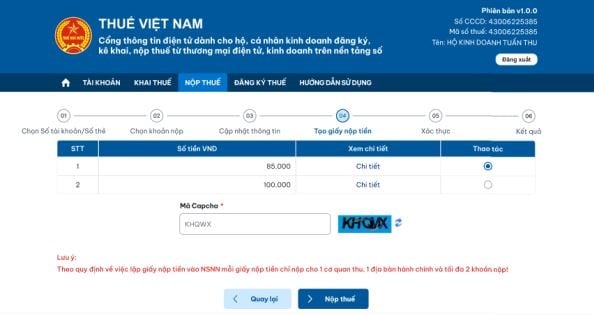
Bước 7: Tiến hành nộp thuế
- Nhấn “Nộp thuế” hệ thống chuyển sang màn hình xác thực.
- Nhập mã OTP được ngân hàng gửi về qua SMS hoặc trên ứng dụng.
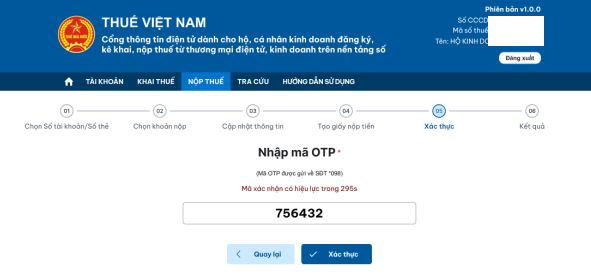
Bước 8: Xác thực giao dịch
- Sau khi nhập mã OTP, nhấn “Xác thực”.
- Hệ thống sẽ hiển thị kết quả nộp thuế thành công.
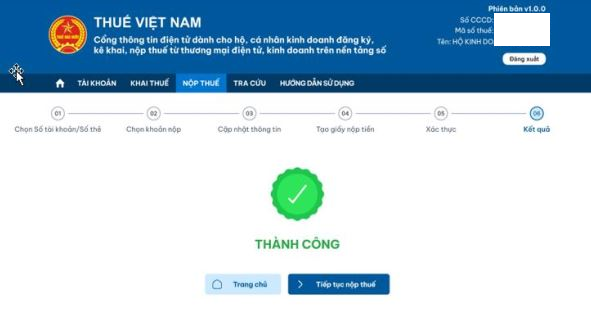
👉 Để tìm hiểu sâu hơn về quy trình kê khai thuế, cách lập và nộp tờ khai cũng như các lưu ý quan trọng dành cho hộ kê khai, mời anh/chị HKD xem chi tiết: Cách kê khai thuế hộ kinh doanh 2026 (theo quy định mới nhất).
2.3. Cách nộp thuế HKD qua tài khoản ngân hàng
Căn cứ Thông tư 84/2016/TT-BTC ngày 17/6/2016 của BTC, người nộp thuế được phép nộp tiền vào ngân sách nhà nước thông qua các dịch vụ thanh toán điện tử của ngân hàng, bao gồm cả internet banking.
Theo đó, Người nộp thuế sẽ thực hiện theo quy trình sau:
- Đăng ký sử dụng dịch vụ thanh toán điện tử tại ngân hàng và nhận tài khoản đăng nhập.
- Dùng tài khoản này để truy cập ứng dụng thanh toán điện tử của ngân hàng.
- Thực hiện nộp thuế theo hướng dẫn chi tiết trên hệ thống của ngân hàng.
Dưới đây là hướng dẫn chi tiết cho hai ngân hàng phổ biến là VietinBank và BIDV.
Nộp thuế qua ngân hàng VietinBank
- Bước 1: Đăng nhập vào ứng dụng VietinBank iPay Mobile, tại màn hình chính, chọn tính năng “Thuế và Phí dịch vụ công”.
- Bước 2: Chọn mục “Nộp thuế điện tử”.
- Bước 3: Truy vấn thông tin các khoản thuế cần nộp bằng cách nhập Mã số thuế hoặc Số quyết định.
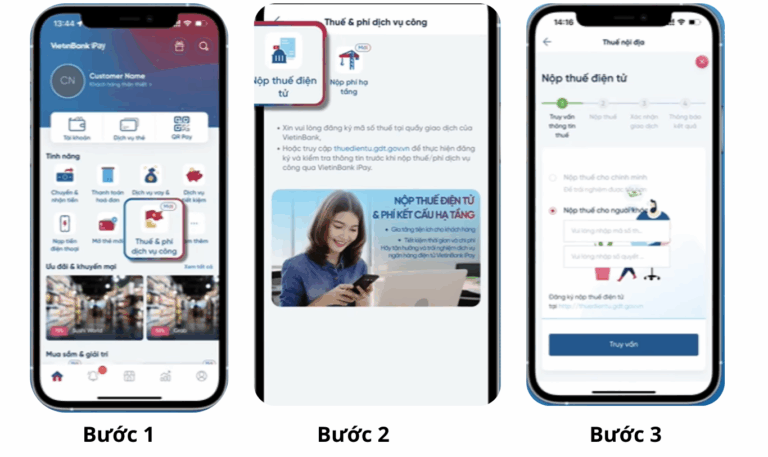
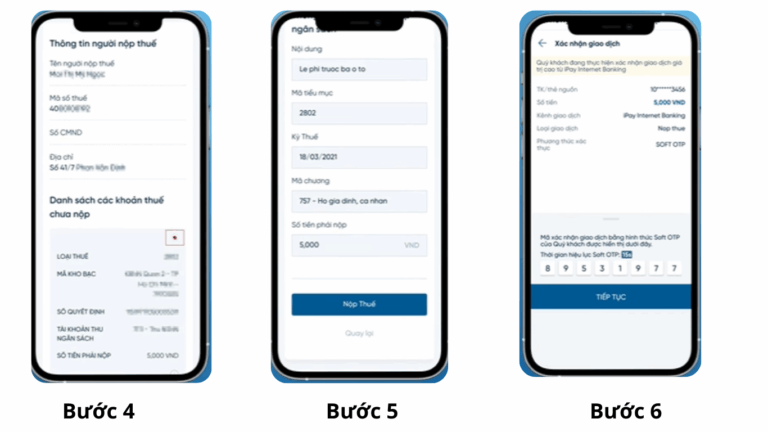
- Bước 4: Màn hình sẽ hiển thị các khoản thuế chưa nộp. Bạn chọn khoản thuế cần thanh toán và bấm “Nộp thuế”.
- Bước 5: Lựa chọn tài khoản thanh toán, kiểm tra lại toàn bộ thông tin chi tiết của giấy nộp tiền và nhấn “Nộp thuế”.
- Bước 6: Nhập mã xác thực SMS OTP hoặc Soft OTP để hoàn tất giao dịch. Sau khi thành công, hệ thống sẽ trả về kết quả giao dịch.
Nộp thuế qua BIDV Smart Banking
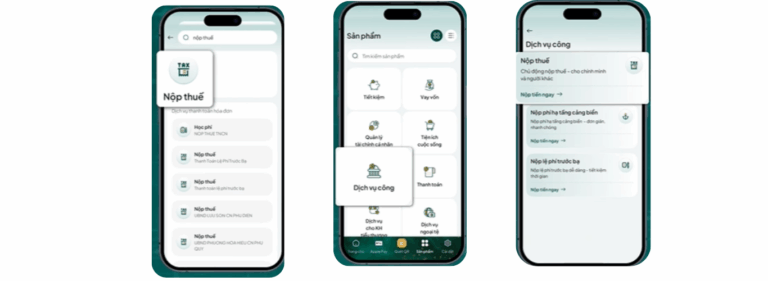
- Bước 1: Đăng nhập vào ứng dụng BIDV Smart Banking. Tại màn hình chính, tìm và chọn mục “Nộp thuế” (hoặc truy cập qua Sản phẩm > Dịch vụ công).
Trường hợp 1: Nộp thuế cho chính chủ tài khoản
- Bước 2: Chọn “Chính chủ nộp”. Nếu bạn có khoản nợ thuế, hệ thống sẽ tự động hiển thị danh sách.
- Bước 3: Chọn Nghĩa vụ thuế cần thanh toán, sau đó nhấn “Tiếp tục”.
- Bước 4: Lựa chọn Tài khoản nguồn để nộp thuế, kiểm tra lại thông tin, bấm “Xác nhận” và nhập mã OTP để hoàn tất.
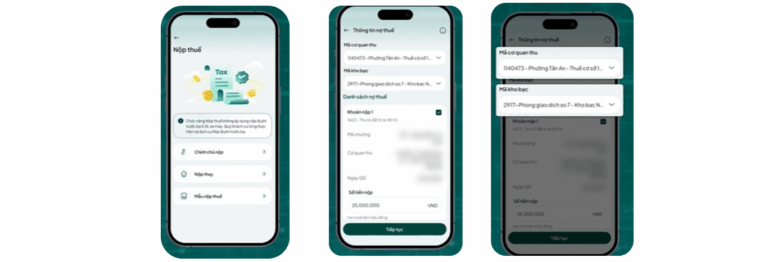 Lưu ý: Nếu không có khoản nợ thuế nào, màn hình sẽ hiển thị thông báo “Không có kết quả tìm kiếm”.
Trường hợp 2: Nộp thuế thay cho người khác
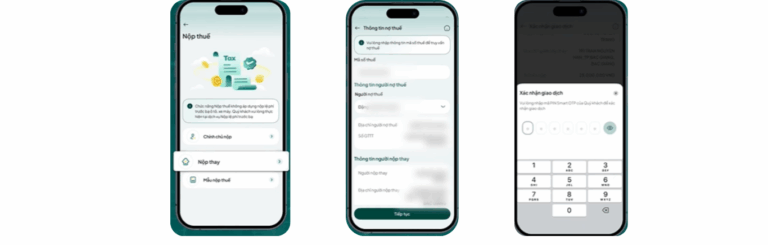
- Bước 2: Chọn “Nộp thay” và nhập Mã số thuế (MST) của người bạn muốn nộp thay.
- Bước 3: Hệ thống sẽ trả về thông tin các khoản phải nộp. Bạn kiểm tra kỹ, chọn khoản nộp và nhấn “Tiếp tục”.
- Bước 4: Chọn tài khoản nguồn để thanh toán, xác nhận lại toàn bộ thông tin và nhập OTP để hoàn tất giao dịch.

Trên đây là toàn bộ hướng dẫn chi tiết về cách nộp thuế hộ kinh doanh qua eTax Mobile, Cổng Thuế điện tử và ứng dụng ngân hàng. Việc nắm vững các quy trình này không chỉ giúp các HKD thực hiện đúng nghĩa vụ với Nhà nước mà còn tối ưu hóa thời gian quản lý. Hãy chủ động áp dụng các công cụ hỗ trợ để quá trình kê khai và nộp thuế trở nên đơn giản, chính xác và hiệu quả hơn.
Kê khai thuế dễ dàng, bán hàng an tâm cho HKD ngay từ bây giờ
Để giúp HKD tránh sai sót và vướng mắc về chi phí trong quá trình chuyển khoán sáng kê khai, MISA tặng PHẦN MỀM KHAI THUẾ MIỄN PHÍ cho hộ kinh doanh.
MISA eShop – Giải pháp toàn diện giúp bán hàng, xuất hóa đơn điện tử, kê khai và nộp thuế, lên sổ sách kế toán ngay trên Mobile, chỉ trên một ứng dụng duy nhất, gồm: 5.000 hóa đơn điện tử, 1 năm chữ ký số, 3 tháng tính năng lập tờ khai & sổ sách, kèm tư vấn thuế 1:1 từ chuyên gia dày dặn kinh nghiệm + hướng dẫn “cầm tay chỉ việc”.
Phần mềm nổi bật với tính năng:
- Lên đơn, bán hàng thông minh, hỗ trợ giọng nói.
- Xuất hóa đơn điện tử hợp lệ ngay sau giao dịch, tự động gửi cơ quan thuế.
- Kê khai và nộp thuế dễ dàng, không cần hiểu sâu nghiệp vụ kế toán.
- Quản lý sổ sách, dòng tiền, tồn kho và doanh thu trên cùng một hệ thống.
👉 Đây là lựa chọn lý tưởng cho hộ kinh doanh muốn tuân thủ quy định hóa đơn điện tử mới, đồng thời đơn giản hóa toàn bộ quy trình bán hàng – kế toán – thuế.