I. TẢI APP VÀ ĐĂNG NHẬP
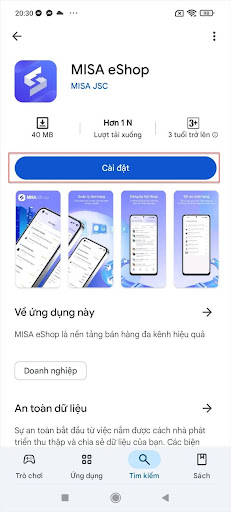
Bước 1: Tải ứng dụng MISA eShop
|
 |
Bước 2: Mở ứng dụng → Nhấn Bắt đầu làm việc
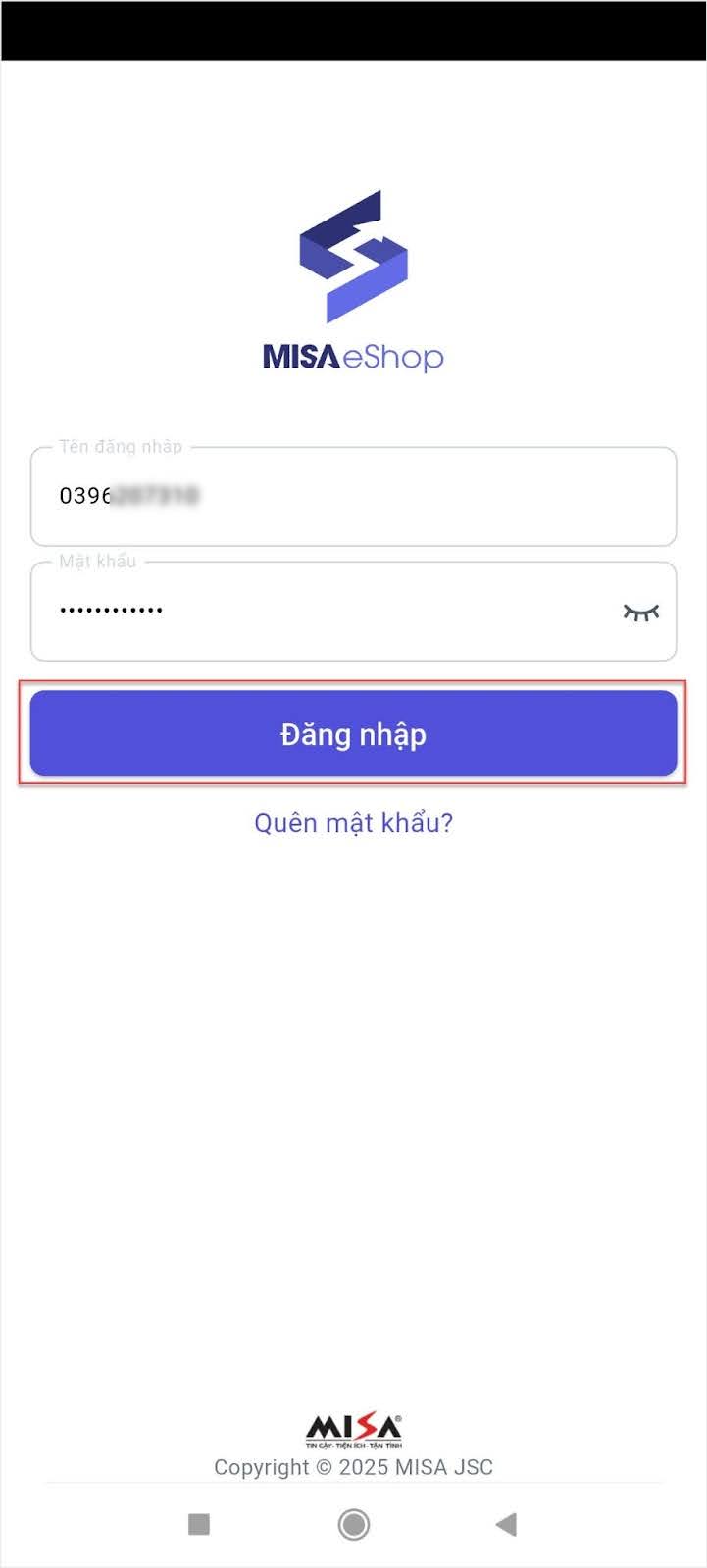
Bước 3: Nhập số điện thoại/email và mật khẩu → Nhấn Đăng nhập
Bước 4:
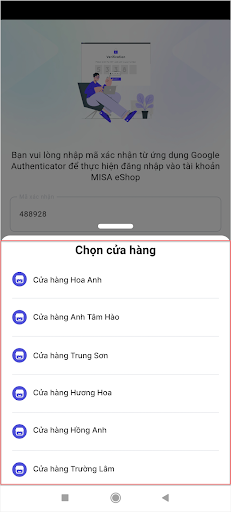
- Nếu có nhiều cửa hàng: Chọn cửa hàng làm việc
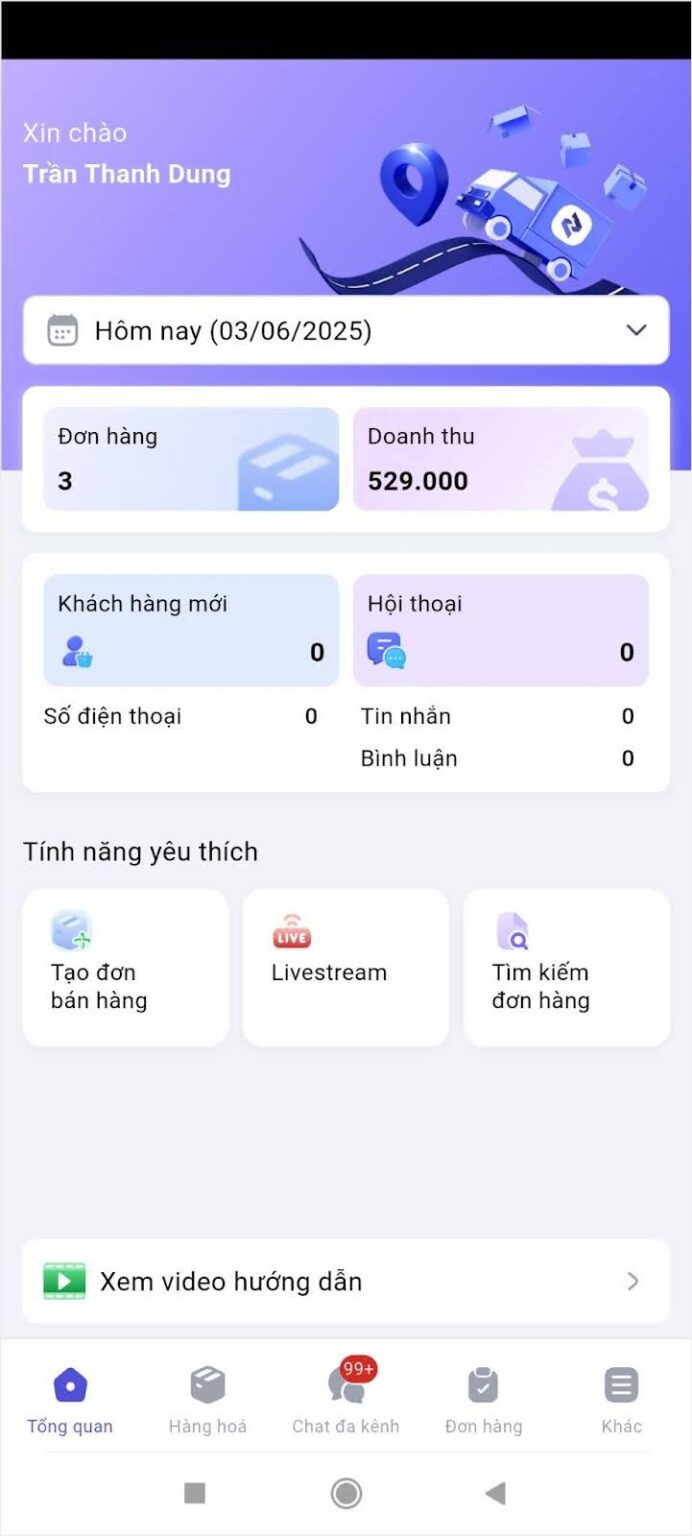
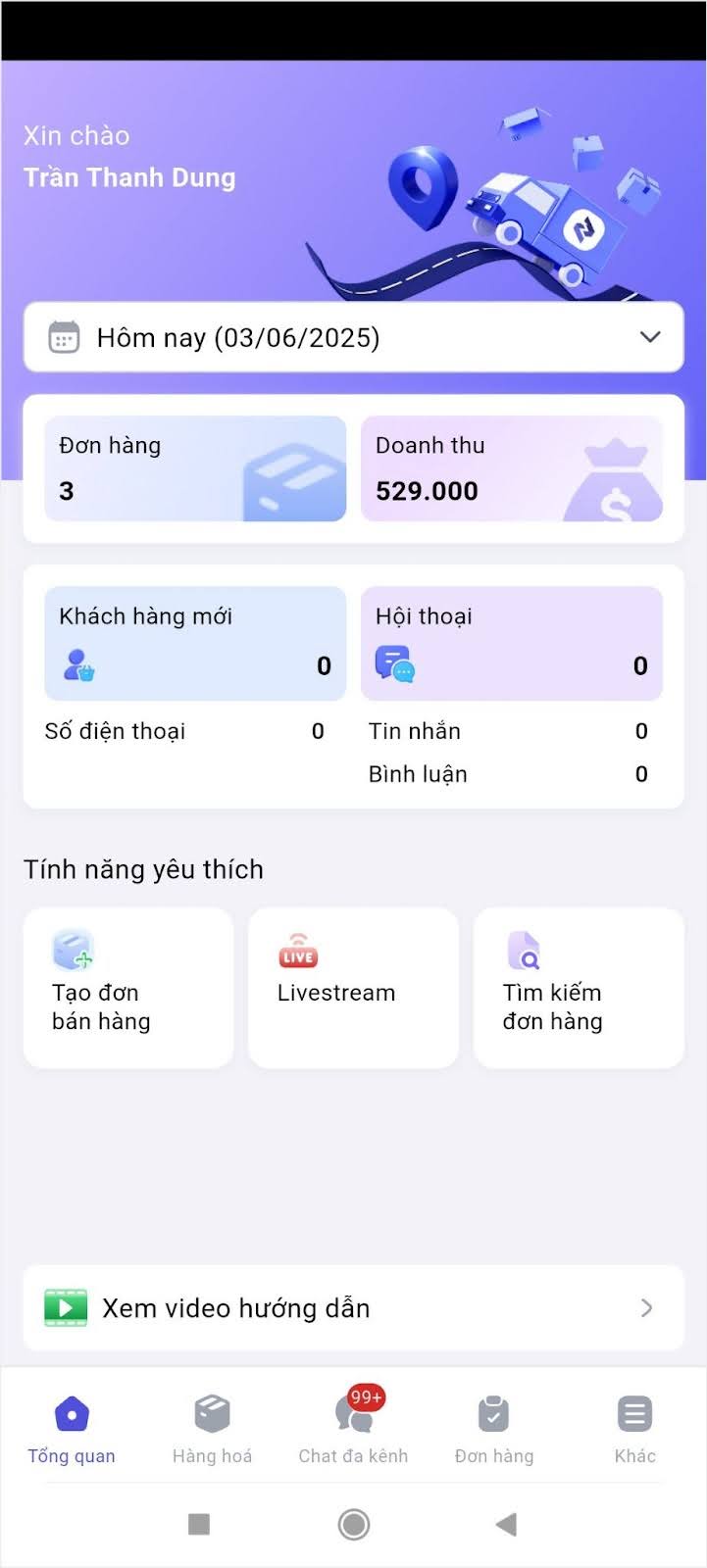
- Nếu chỉ có một cửa hàng: Hệ thống tự động chuyển vào giao diện quản lý
 |
 |
 |
 |
II. ĐĂNG KÝ TỜ KHAI SỬ DỤNG HÓA ĐƠN
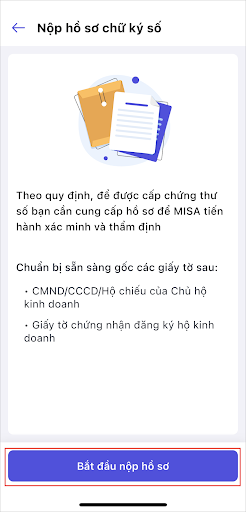
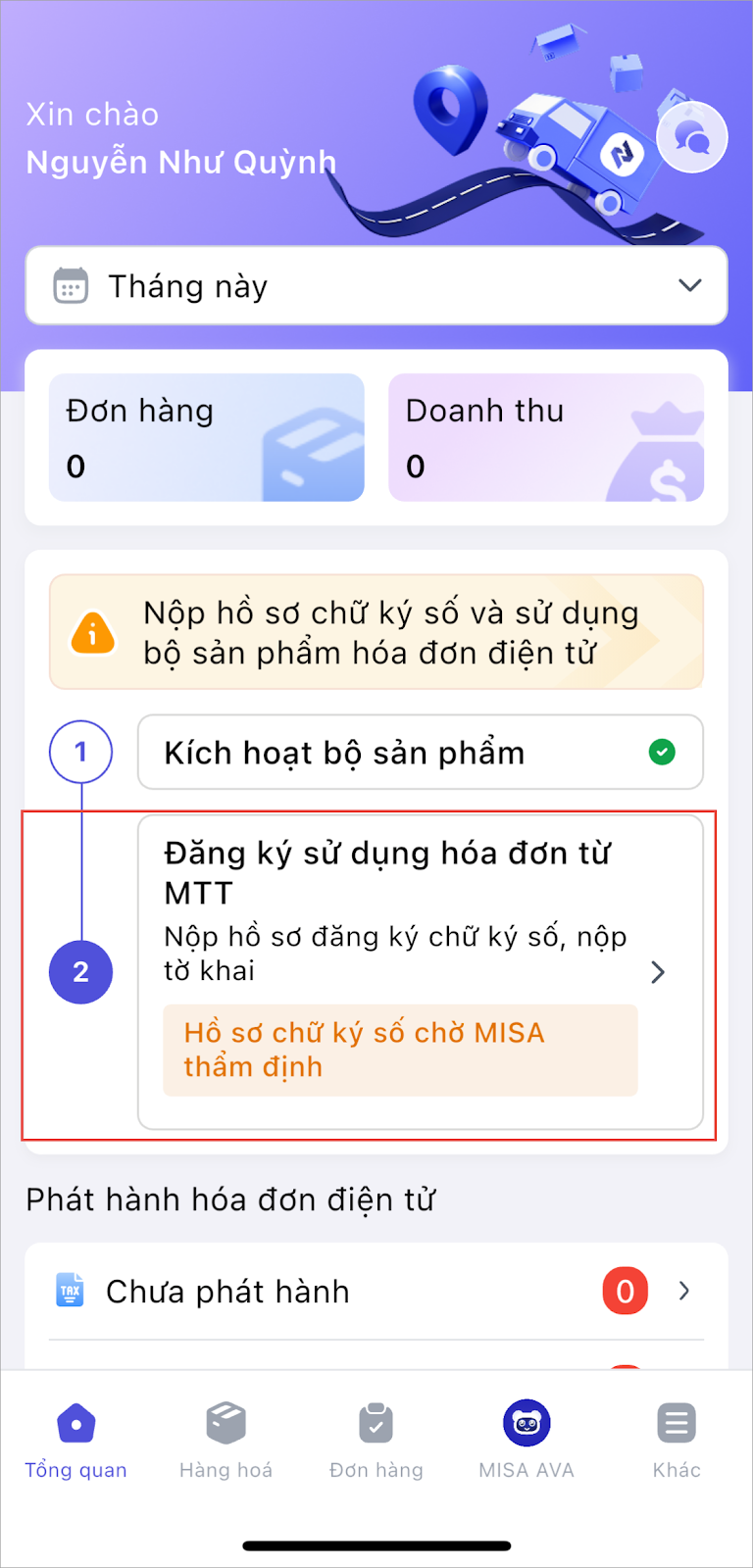
Chọn mục Đăng ký sử dụng hóa đơn từ MTT để bắt đầu khai báo
 |
 |
 |
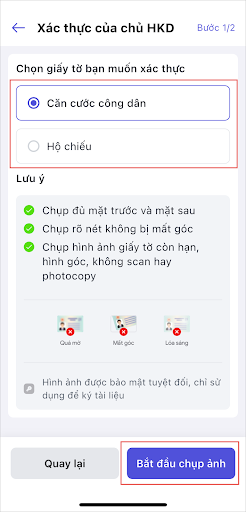 |
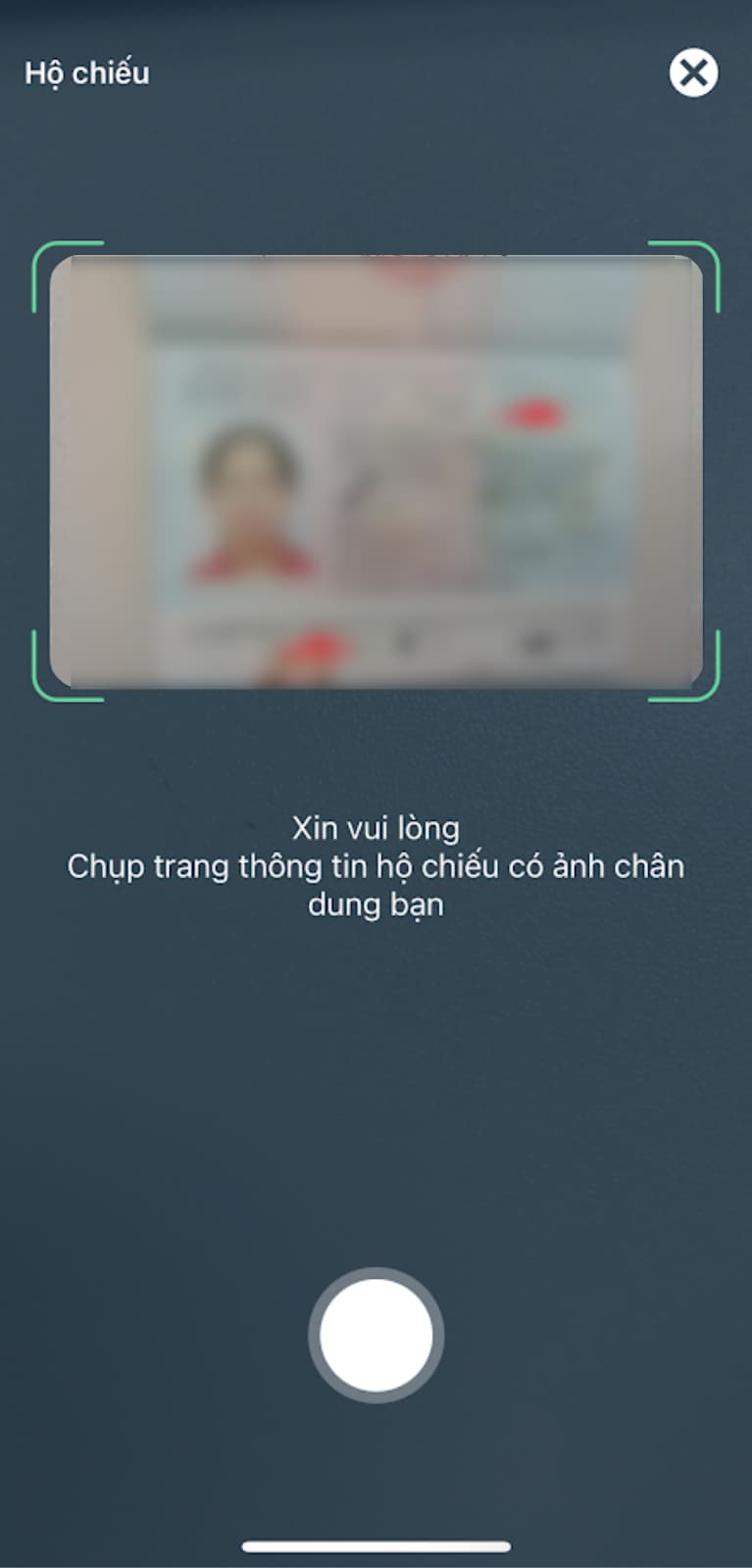
– Thực hiện chụp ảnh giấy tờ theo hướng dẫn:
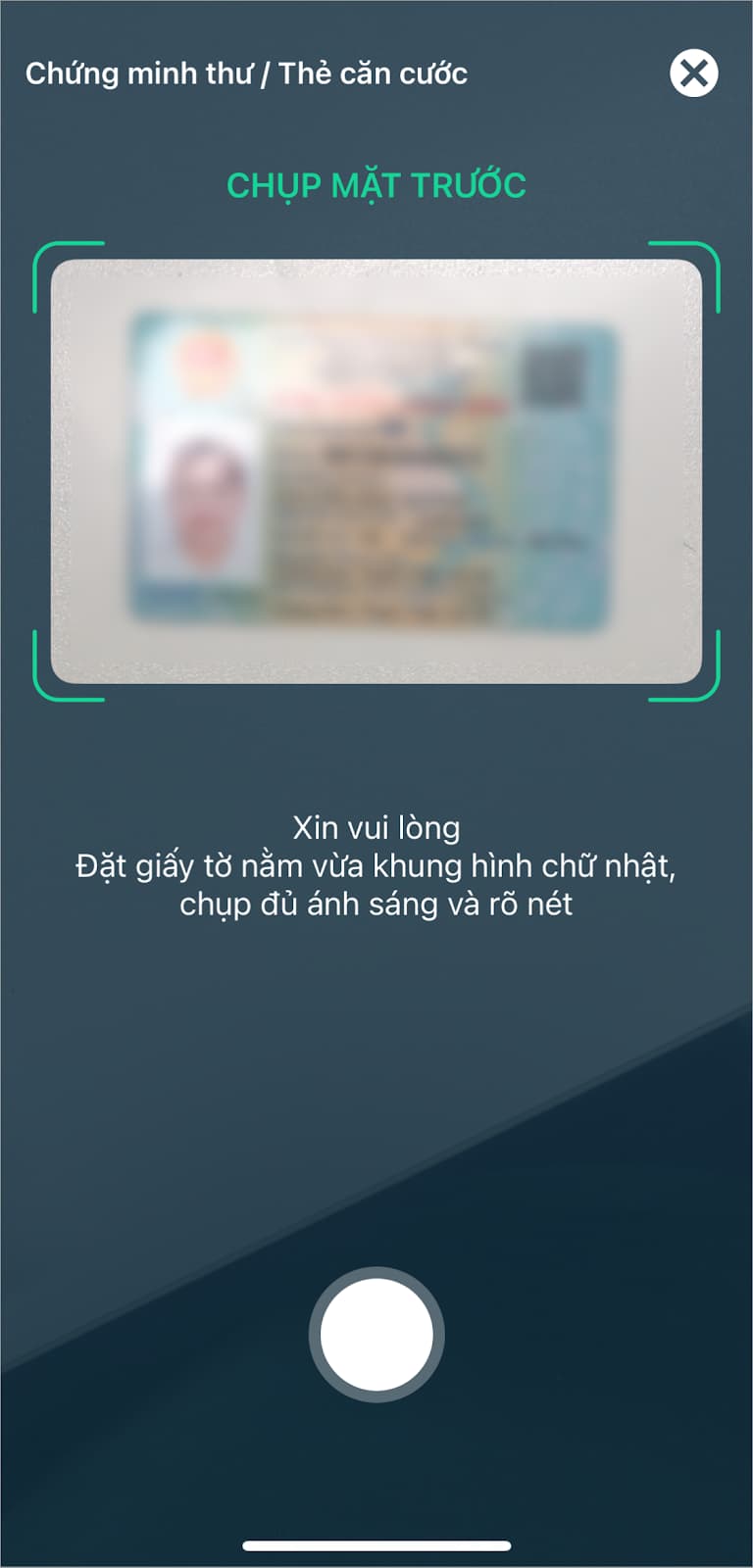
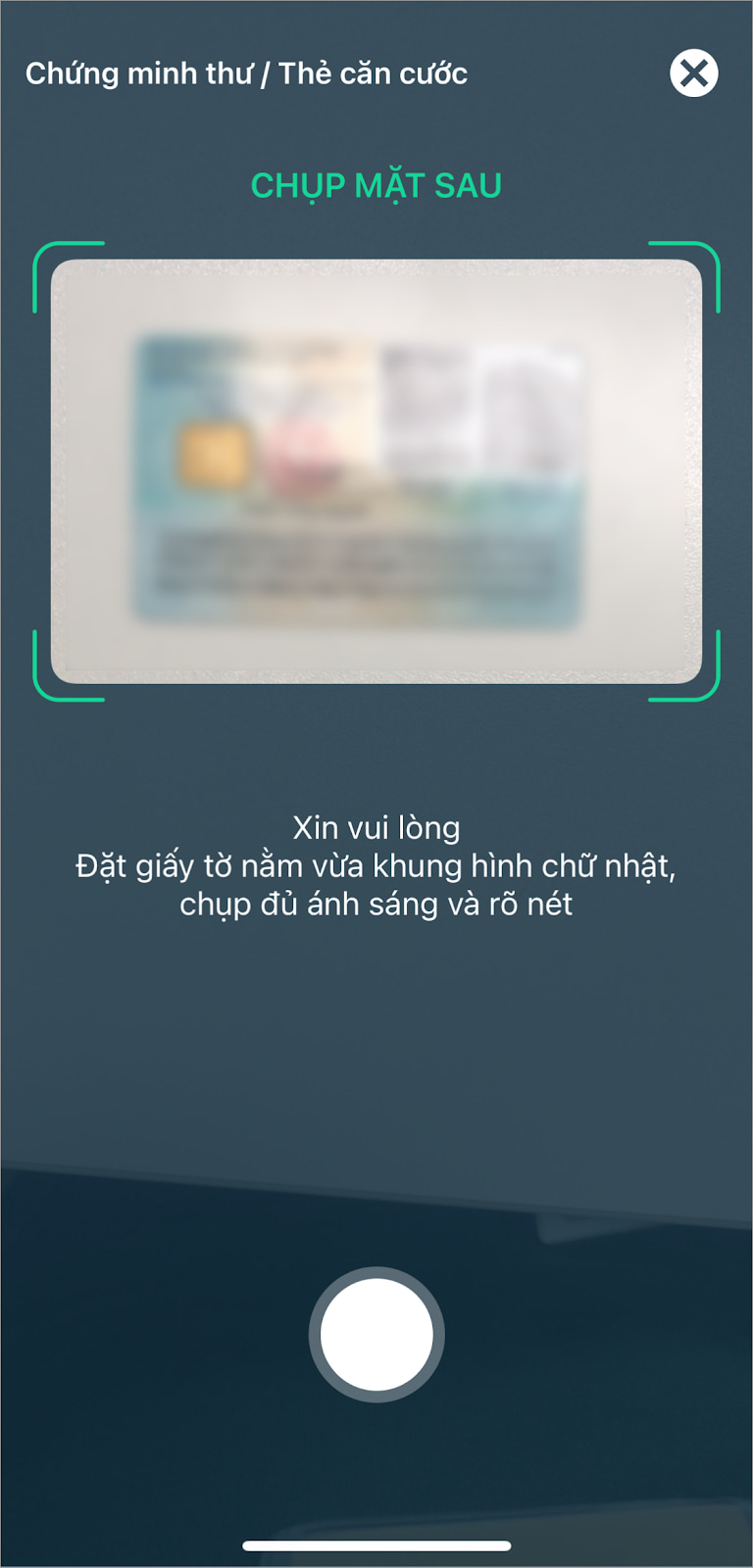
- Nếu chọn Căn cước công dân (CCCD): chụp mặt trước và mặt sau của CCCD và xác thực khuôn mặt
 |
 |
 |
 |
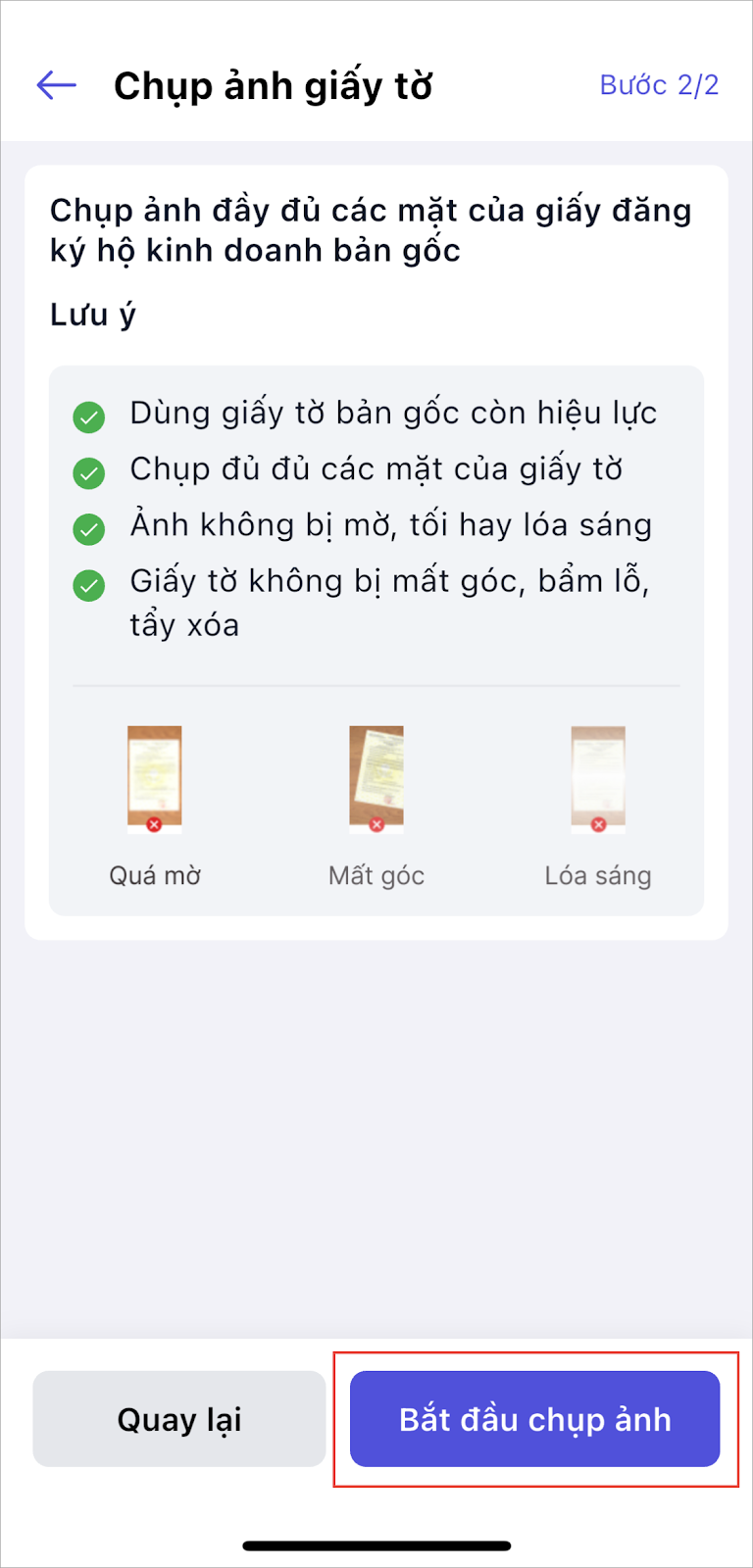
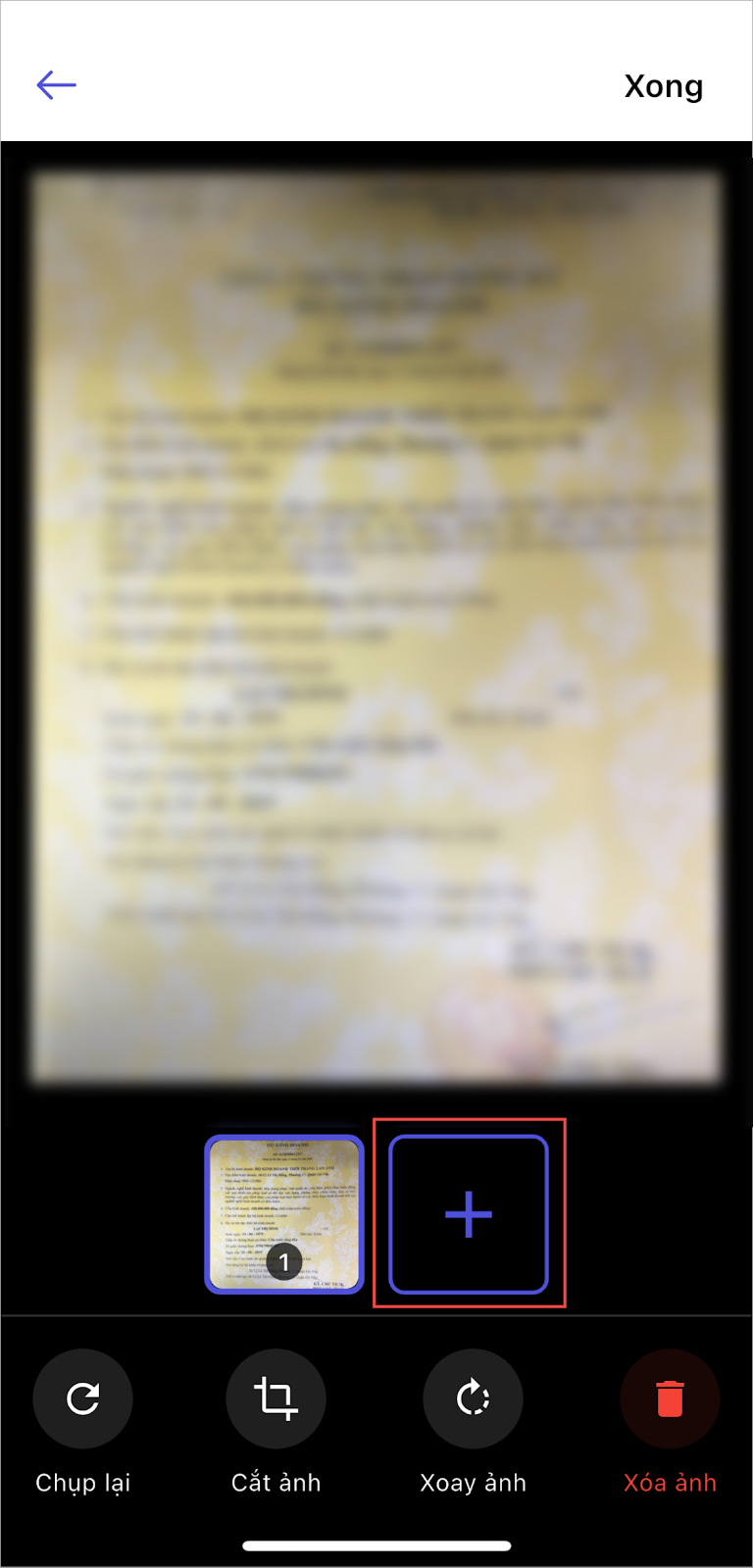
– Chụp ảnh giấy tờ đăng kí hộ kinh doanh bản gốc
- Nhấn Bắt đầu chụp ảnh
 |
 |
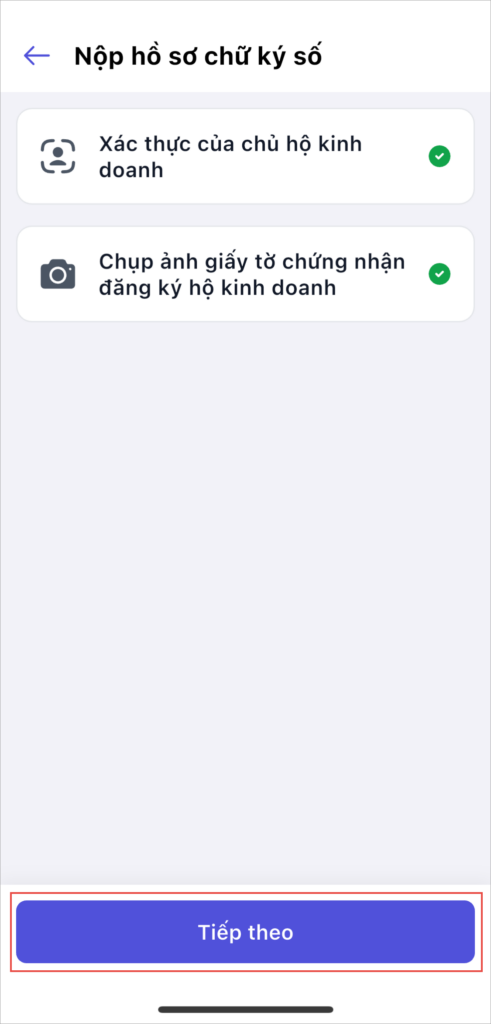 |
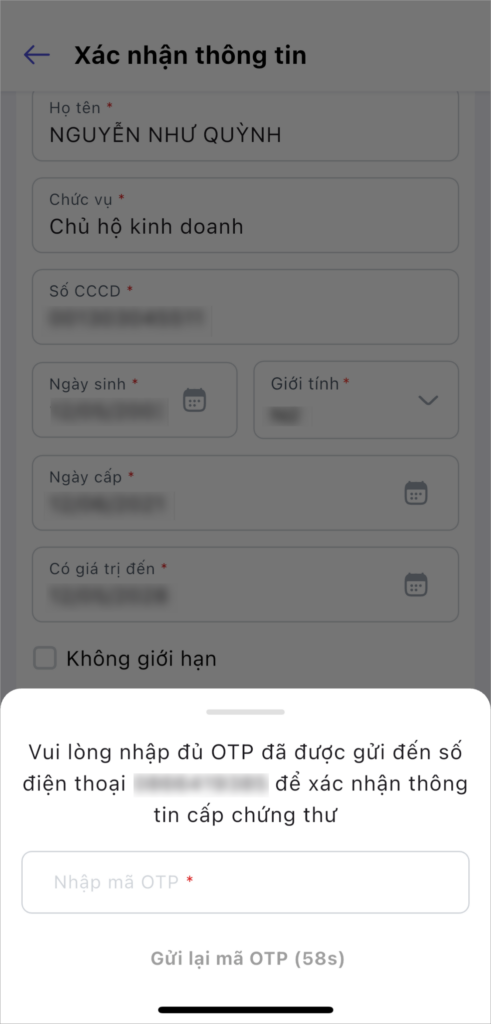
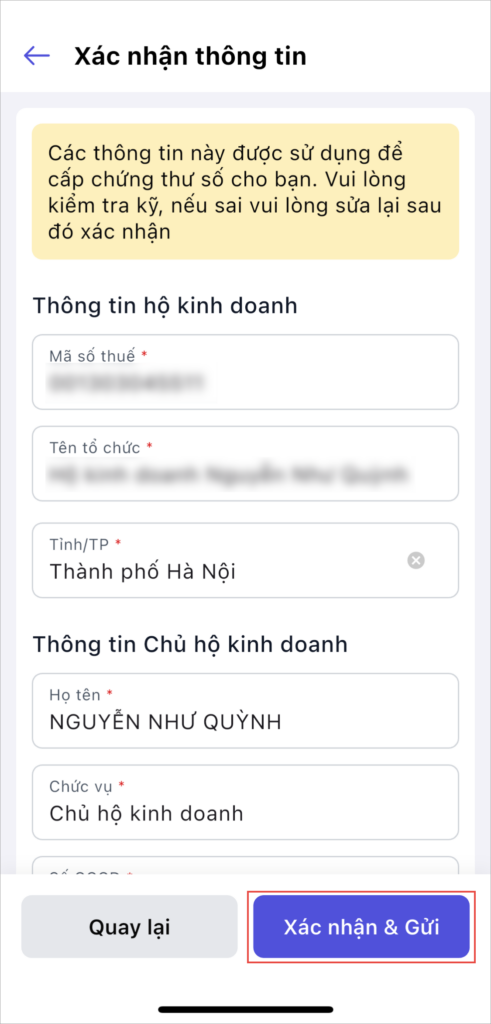
Xác nhận lại thông tin
- Kiểm tra lại thông tin đã nhập, sau đó nhấn Xác nhận & Gửi để gửi hồ sơ.
 |
 |
III. THEO DÕI HÀNG HÓA ĐẦU VÀO
1. Khai báo tồn kho ban đầu
| Dùng để ghi nhận lượng hàng còn lại khi bắt đầu sử dụng phần mềm.
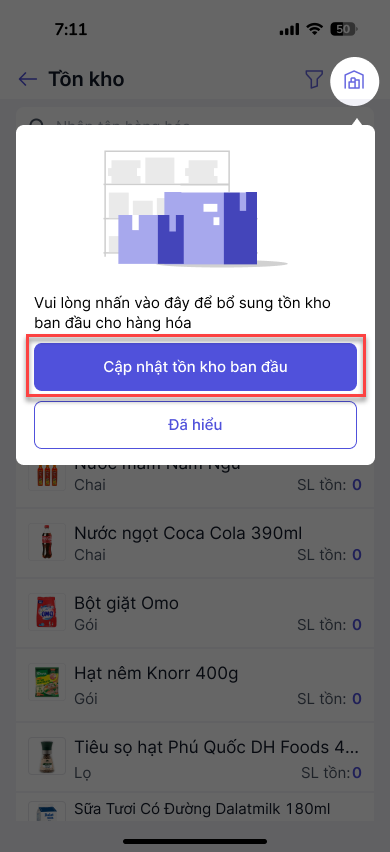
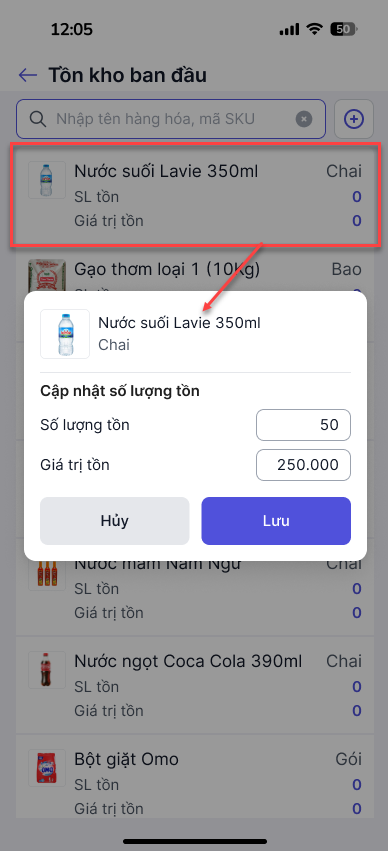
Vào Tổng quan → Tồn kho Nhấn Cập nhật tồn kho ban đầu Tại danh sách hàng hóa, nhập số lượng tồn thực tế Có thể nhấn ➕ để thêm mới hàng hóa nếu chưa có Nhấn Lưu để hoàn tất |
 |
 |
2. Nhập kho mua hàng từ nhà cung cấp hoặc Nhập kho khác
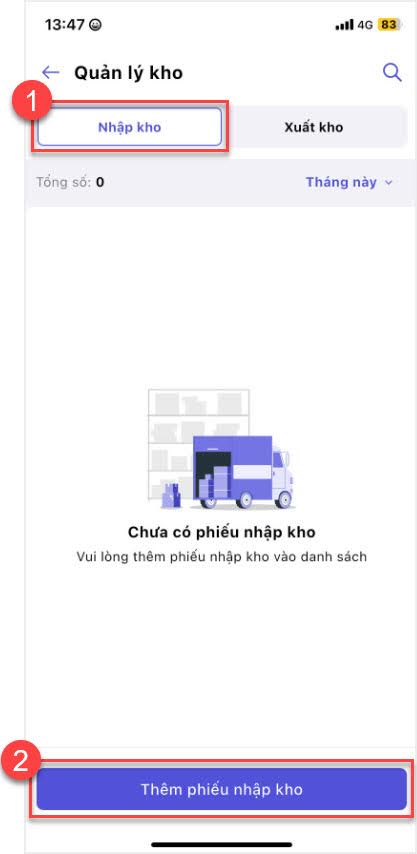
| Vào Tổng quan → Nhập kho, xuất kho
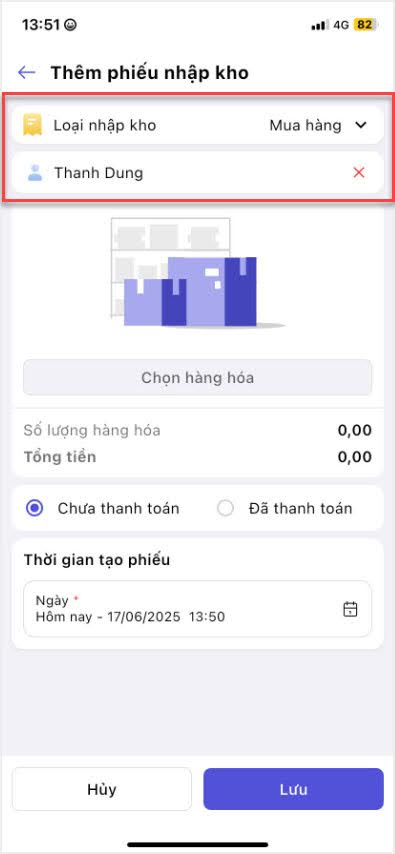
Chọn Nhập kho →Nhấn Thêm phiếu nhập kho Chọn loại nhập kho Mua hàng hoặc Khác Chọn nhà cung cấp Chọn hàng hóa cần nhập, nhập số lượng, đơn giá Chọn Trạng thái thanh toán Nhấn Lưu |
 |
 |
III. NHẬP BÁN HÀNG VÀ XUẤT HÓA ĐƠN
1. Lên đơn bán hàng:
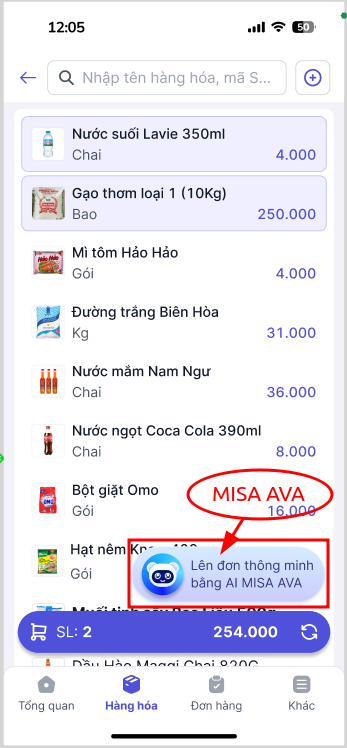
| Cách 1: Tạo đơn bằng giọng nói với MISA AVA
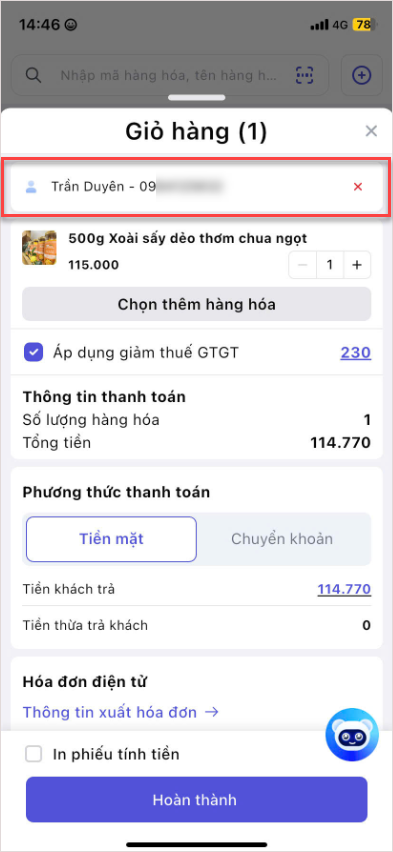
Nhấn biểu tượng MISA AVA Đọc theo cú pháp: [Số lượng] + [Tên sản phẩm] Ví dụ: “500 gram xoài sấy dẻo thơm chua ngọt” Cách 2: Tạo đơn thủ công Tìm kiếm sản phẩm theo tên, mã vạch hoặc SKU Chọn sản phẩm và thêm vào giỏ hàng Có thể thêm mới nếu sản phẩm chưa có trong danh sách |
 |
 |
2. Thanh toán & xuất hóa đơn
a. Chọn phương thức thanh toán
- Tiền mặt: Nhập số tiền khách đưa, phần mềm tự tính tiền trả lại
- Chuyển khoản: Ứng dụng hiển thị mã QR với sẵn số tiền, khách chỉ cần quét để thanh toán
b. Xuất hóa đơn
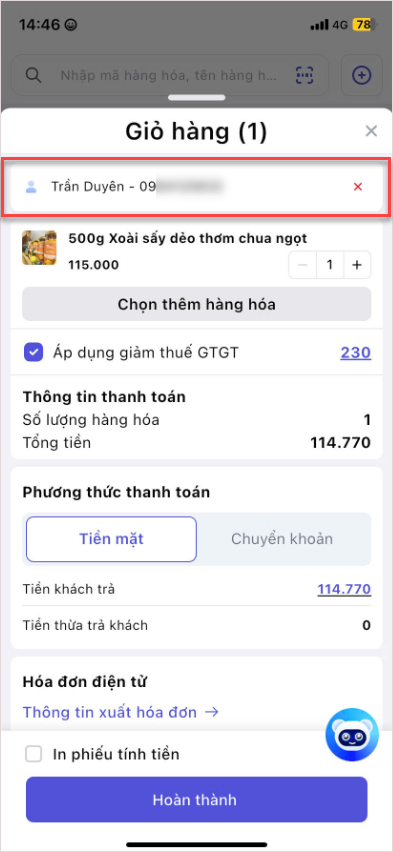
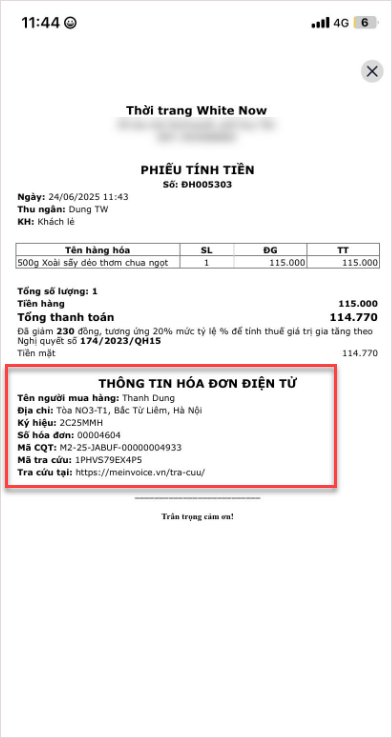
| Nếu khách yêu cầu hóa đơn:
– Nhấn Thông tin xuất hóa đơn để nhập chi tiết – Có thể tích chọn Ký hóa đơn nếu cần – Trường hợp khách chưa kịp cung cấp thông tin -> in mã QR để khách hàng quét và điền thông tin để xuất hóa đơn sau. Nếu khách không lấy hóa đơn: – Tích chọn Phát hành ngay – Nhấn Hoàn thành để hoàn tất đơn hàng |
 |
 |
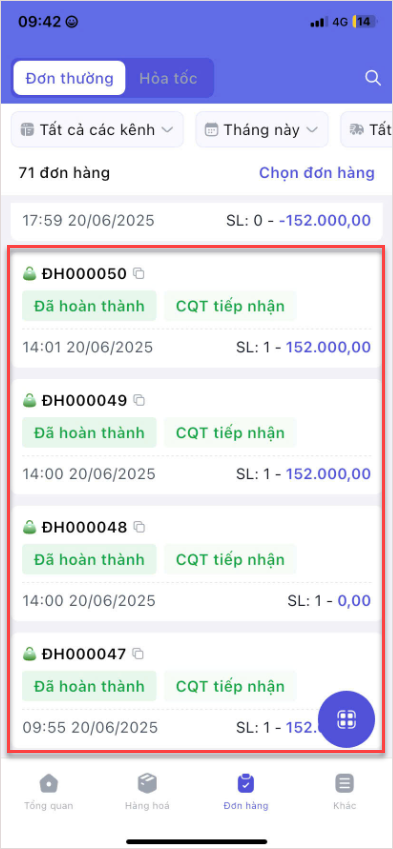
3. Xem lại danh sách các đơn hàng đã bán trên màn hình Đơn hàng.
IV. GHI CHÉP PHIẾU THU-CHI TIỀN
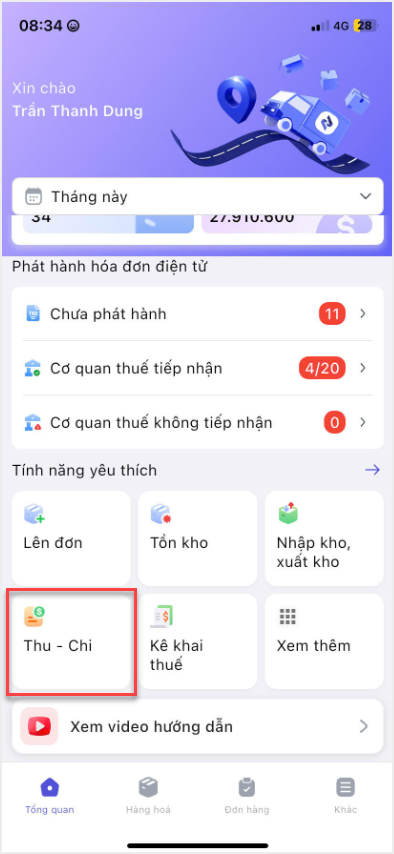
| 1. Ghi phiếu chi
Vào Tổng quan → Thu – Chi → Chọn Chi tiền Nhập số tiền, mục chi, phương thức thanh toán, nội dung → Nhấn Lưu 2. Ghi phiếu thu Tương tự như phiếu chi nhưng chọn Thu tiền |
|
 |
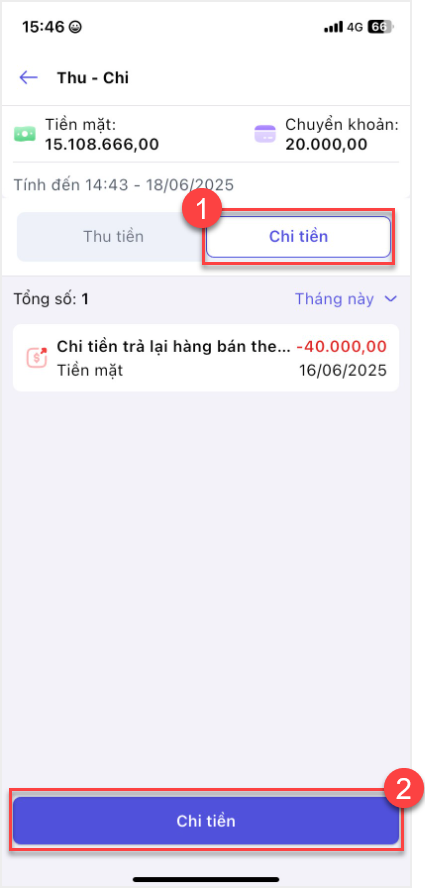 |
V. KÊ KHAI THUẾ
- Vào Tổng quan → Kê khai thuế
- Chọn mức doanh thu → Chọn kỳ kê khai (Tháng/Quý) → Lập tờ khai
Các bước kê khai:
- B1: Kiểm tra và cập nhật thông tin hộ kinh doanh
- B2: Kiểm tra doanh thu và thuế hệ thống đã tổng hợp
- B3: Kiểm tra và cập nhật các khoản chi phí hệ thống đã tổng hợp
- B4: Kiểm tra và cập nhật số liệu Nhập – Xuất – Tồn kho
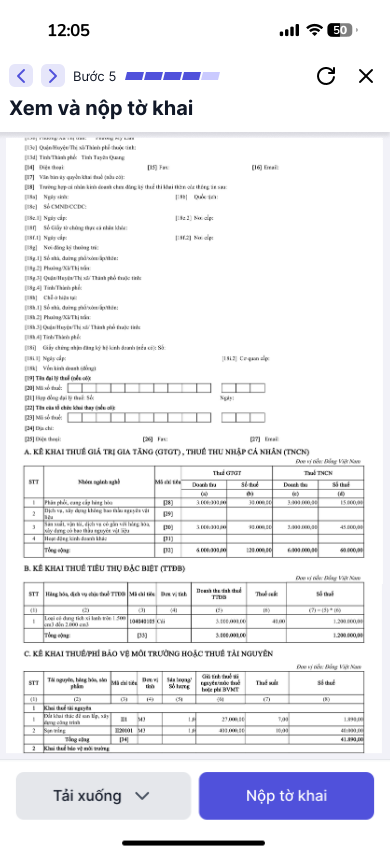
- B5: Xem và nộp tờ khai lên Cơ quan thuế
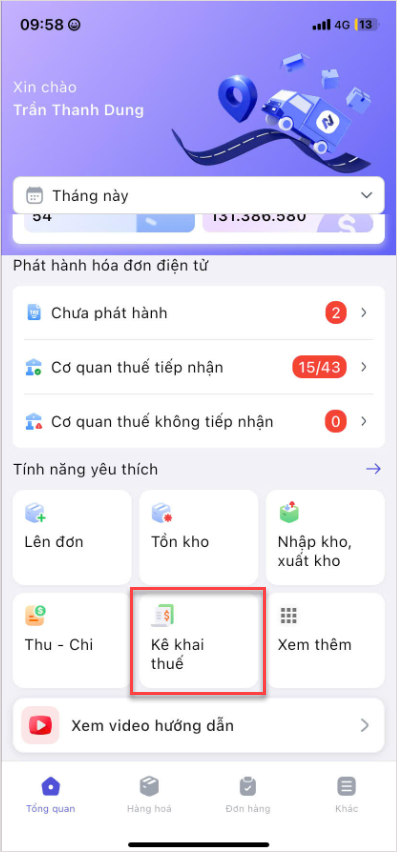 |
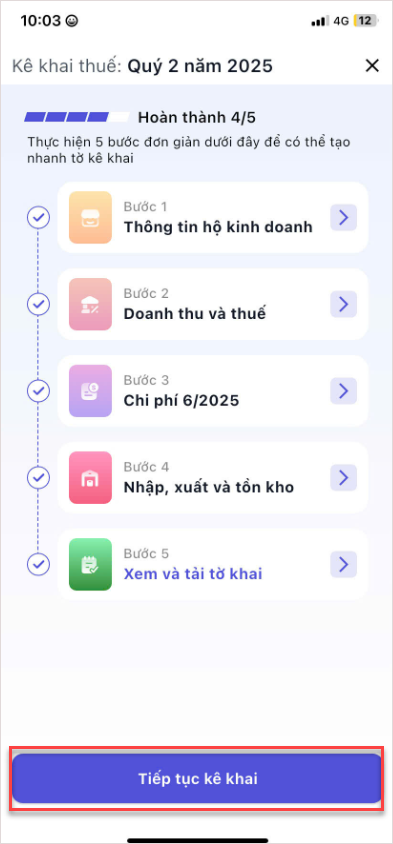 |
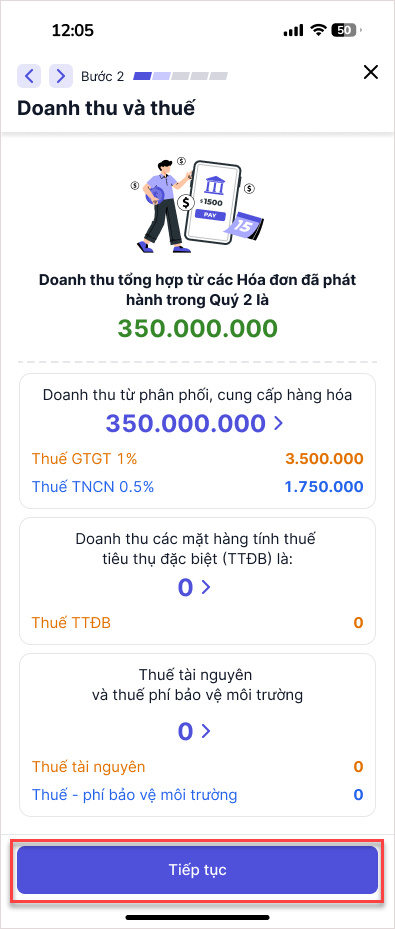 |
 |
Chúc anh chị cài đặt thành công. Nếu cần hỗ trợ thêm, anh chị vui lòng liên hệ: 1900 8177 với cước phí 1.000đ/phút.
>> Xem Thêm: Top 10+ phần mềm quản lý bán hàng miễn phí và trả phí cho chủ shop