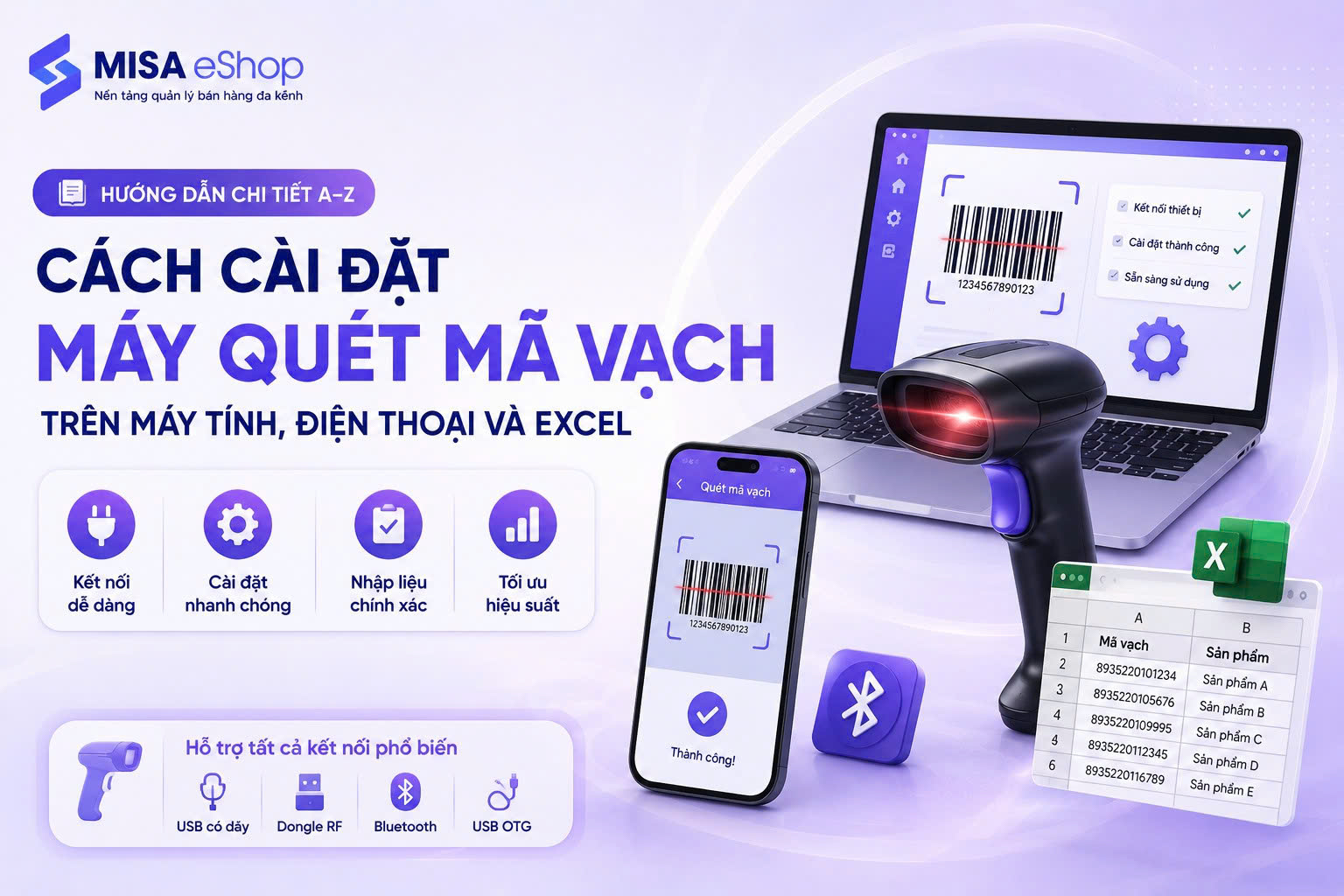
Bạn mới mua máy quét mã vạch về, cắm vào máy tính nhưng không thấy phản hồi, hoặc quét được rồi nhưng dữ liệu cứ dính liền thay vì xuống dòng? Trong bài này Misa eShop sẽ hướng dẫn bạn từng bước cài đặt cho 4 kiểu kết nối máy quét mã vạch phổ biến nhất: USB có dây, Bluetooth, Dongle RF và cáp OTG cho điện thoại. Đồng thời hướng dẫn bạn cách kết nối máy quét mã vạch với Excel để nhập liệu tự động, và cách xử lý các lỗi hay gặp nhất khi mới thiết lập.
Máy quét mã vạch USB cắm vào là tự nhận, không cần cài driver thêm trên Windows 10/11. Máy Bluetooth cần vào Settings > Bluetooth > Add device để ghép nối.
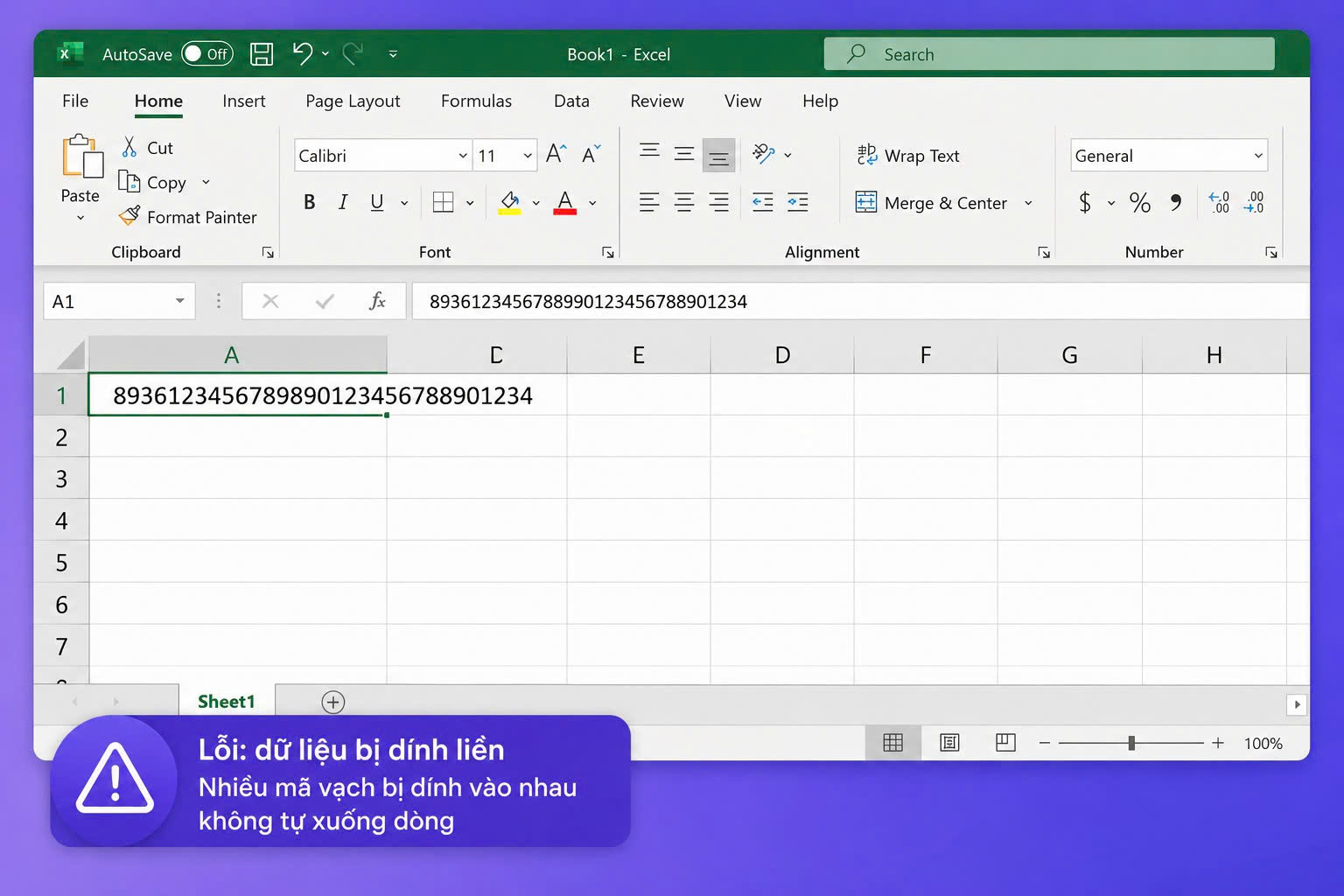
Sau khi kết nối, mở Notepad quét thử để kiểm tra; nếu dữ liệu dính liền không xuống dòng, cần quét mã ‘Add Enter Key’ trong sách hướng dẫn của máy.
1. Cần xác định đúng loại kết nối của máy quét mã vạch
Trước khi làm bất cứ điều gì, bạn cần biết máy quét của mình thuộc loại kết nối nào. Mỗi loại có quy trình cài đặt khác nhau, cắm nhầm hoặc thiếu bước sẽ không hoạt động dù đã làm đúng theo hướng dẫn.
|
Loại kết nối |
Nhận biết |
Đặc điểm |
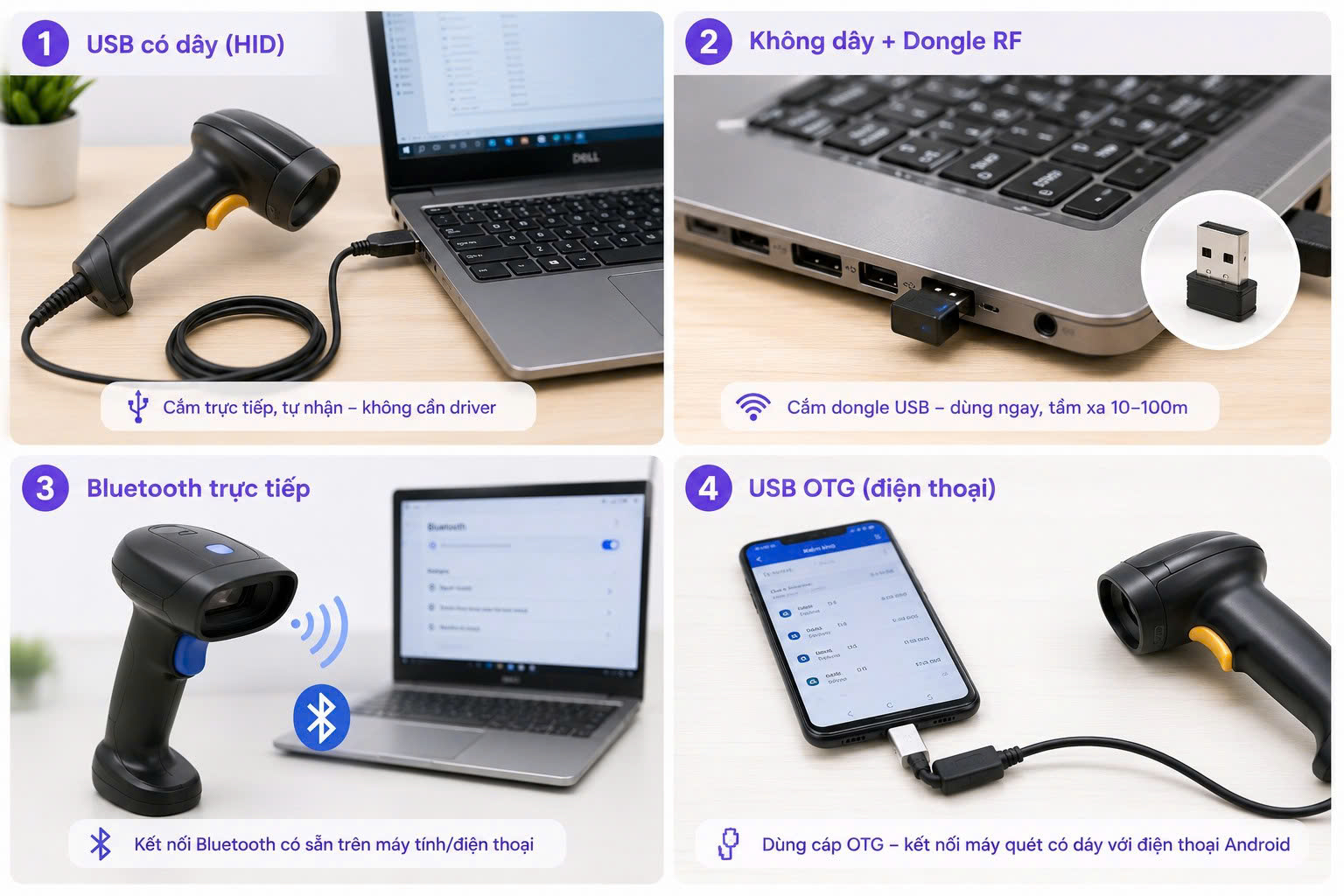
| USB có dây (HID) | Có dây cáp USB cắm thẳng vào máy tính | Plug & Play, không cần driver, ổn định nhất, phù hợp quầy thu ngân cố định |
| Không dây + Dongle RF | Có đầu thu USB nhỏ (Dongle) kèm theo hộp | Không cần Bluetooth trên máy tính, tầm xa 10 – 100m, máy quét và Dongle đã ghép cặp sẵn |
| Bluetooth trực tiếp | Không có Dongle, chỉ có máy quét | Kết nối với Bluetooth có sẵn của máy tính/điện thoại, linh hoạt, cần sạc pin |
| USB OTG (điện thoại) | Dây USB + đầu chuyển OTG | Kết nối máy quét có dây vào điện thoại Android qua cáp OTG |
💡 Kiểm tra nhanh: Cầm máy quét nhìn phía sau hoặc đáy máy, thường in tên model. Tra Google với tên model + ‘connection type’ để xác định chắc chắn loại kết nối trước khi bắt đầu.
2. Cách cài đặt máy quét mã vạch trên máy tính
Cách 1: kết nối qua USB có dây (đơn giản nhất)
Đây là cách phổ biến và dễ nhất. Hầu hết máy quét USB hiện đại đều chuẩn HID (Human Interface Device), Windows tự nhận như bàn phím, không cần cài driver riêng.
1. Tắt mọi phần mềm đang mở (tuỳ chọn, không bắt buộc). Cắm cáp USB của máy quét vào cổng USB bất kỳ trên máy tính.
2. Chờ 5-10 giây. Windows sẽ hiện thông báo “Device driver installed successfully” ở góc màn hình. Nếu thấy thông báo này là xong.
3. Mở Notepad (gõ notepad vào thanh tìm kiếm Windows). Quét thử một mã vạch bất kỳ. Nếu chuỗi số xuất hiện trong Notepad, máy đã hoạt động.
4. Nếu dữ liệu không xuất hiện, thử cắm sang cổng USB khác. Nếu vẫn không được, xem phần “xử lý lỗi” ở cuối bài.
Nếu máy tính chạy Windows 7 hoặc cũ hơn, hoặc bạn dùng cổng RS-232 thay vì USB, cần tải driver thủ công từ trang web nhà sản xuất (Honeywell, Zebra, Datalogic…). Cổng RS-232 cũng cần thêm bộ chuyển RS-232 sang USB nếu máy tính không có cổng COM.
Cách 2: kết nối qua Dongle RF (máy quét không dây kèm đầu thu)
Máy quét loại này đi kèm một đầu thu USB nhỏ (Dongle). Máy quét và Dongle đã được nhà sản xuất ghép cặp sẵn trước khi xuất xưởng, bạn chỉ cần cắm Dongle vào máy tính là dùng được.
1. Cắm Dongle USB vào cổng USB của máy tính. Chờ Windows tự nhận (5-10 giây).
2. Bật máy quét (nếu có nút nguồn riêng).
3. Mở Notepad và quét thử. Nếu dữ liệu xuất hiện là hoàn tất.
4. Nếu máy quét không nhận Dongle (thường xảy ra khi thay Dongle mới hoặc sau khi reset): tìm nhãn dán hoặc mã vạch ‘Pairing’ trên chân đế hoặc trong sách hướng dẫn, quét mã đó để ghép lại.
Dongle RF ổn định hơn Bluetooth vì không bị nhiễu từ các thiết bị Bluetooth khác. Phù hợp với môi trường có nhiều thiết bị không dây như siêu thị, kho hàng đông người.
Cách 3: kết nối qua Bluetooth trực tiếp
Áp dụng với máy quét Bluetooth không có Dongle. Cần máy tính có Bluetooth tích hợp hoặc đầu thu USB Bluetooth rời.
1. Bật Bluetooth trên máy tính: vào Settings (Windows 11: nhấn Windows + I) > Bluetooth & devices > bật công tắc Bluetooth.
2. Kích hoạt chế độ ghép nối (Pairing Mode) trên máy quét: tìm mã vạch ‘Bluetooth Pairing’ hoặc ‘BT Pairing’ trong sách hướng dẫn của máy và quét mã đó. Đèn LED trên máy quét sẽ nhấp nháy xanh báo hiệu đang ở chế độ ghép nối.
3. Trên máy tính, nhấn ‘Add Bluetooth or other device’ > chọn ‘Bluetooth’ > chờ tên máy quét xuất hiện trong danh sách (thường có dạng tên hãng hoặc mã model) > nhấn Connect.
4. Sau khi ghép nối thành công, đèn LED trên máy quét sẽ sáng ổn định. Mở Notepad và quét thử để xác nhận.
Khoảng cách kết nối Bluetooth thường từ 10-30m trong điều kiện không có vật cản. Nếu máy quét rớt kết nối thường xuyên: kiểm tra pin, giảm khoảng cách, và đảm bảo không có quá nhiều thiết bị Bluetooth khác đang bật cùng lúc.
3. Cách cài đặt máy quét mã vạch trên điện thoại
Có hai tình huống khác nhau khi nói đến máy quét mã vạch trên điện thoại: kết nối máy quét phần cứng vào điện thoại, hoặc dùng ứng dụng biến camera điện thoại thành máy quét.
Tình huống 1: kết nối máy quét phần cứng vào điện thoại
Dùng khi bạn đã có máy quét chuyên dụng và muốn ghép với điện thoại để bán hàng di động hoặc kiểm kho.
Qua Bluetooth: bật chế độ Pairing trên máy quét (xem sách hướng dẫn). Trên Android: vào Cài đặt > Bluetooth > bật và tìm thiết bị. Trên iOS: vào Settings > Bluetooth > bật và chờ tên máy quét xuất hiện. Nhấn ghép nối. Sau đó mở app bán hàng hoặc Google Sheets và quét thử.
Qua cáp OTG (Android): chỉ áp dụng với điện thoại Android hỗ trợ USB OTG (hầu hết máy Android từ 2015 trở lên đều có). Cắm đầu USB-C hoặc Micro-USB của cáp OTG vào điện thoại, cắm đầu còn lại vào máy quét. Điện thoại tự nhận máy quét như bàn phím và không cần cài app thêm.
iOS (iPhone/iPad) không hỗ trợ kết nối USB OTG theo cách thông thường. Để kết nối máy quét phần cứng với iPhone, chỉ dùng được qua Bluetooth.
Tình huống 2: biến camera điện thoại thành máy quét
Dùng khi chưa có máy quét chuyên dụng hoặc chỉ cần quét mã vạch thỉnh thoảng để tra cứu thông tin sản phẩm.
1. Tải ứng dụng quét mã vạch từ CH Play (Android) hoặc App Store (iOS). Các app phổ biến: Barcode Scanner, QR & Barcode Reader, Zebra Scanner Control (cho thiết bị Zebra).
2. Mở app, cấp quyền truy cập Camera khi được hỏi.
3. Hướng camera vào mã vạch, giữ ổn định. App sẽ tự động nhận diện và hiển thị thông tin.
Từ iOS 15 trở lên, iPhone tích hợp sẵn tính năng quét mã vạch trong ứng dụng Camera mặc định, không cần tải app thêm. Tương tự, Google Lens trên Android cũng quét được mã vạch mà không cần app riêng.
4. Kết nối máy quét mã vạch với Excel
Máy quét mã vạch tương tác với Excel theo giao thức HID, nghĩa là máy tính nhận diện nó như một bàn phím. Khi quét, máy sẽ tự động gõ chuỗi ký tự vào ô Excel đang được chọn. Không cần cài thêm plugin hay phần mềm trung gian nào.
Cách quét dữ liệu vào Excel
1. Kết nối máy quét với máy tính (USB hoặc Bluetooth) theo hướng dẫn ở phần trên.
2. Mở file Excel. Dùng chuột nhấp vào ô bạn muốn nhập dữ liệu đầu tiên (ví dụ: ô A1). Đảm bảo ô đó đang được chọn (có viền xanh quanh ô).
3. Hướng máy quét vào mã vạch và bấm nút quét. Chuỗi ký tự của mã vạch sẽ xuất hiện ngay trong ô A1.
Bước quan trọng: theo mặc định, mỗi lần quét tiếp theo sẽ nối dữ liệu vào cùng ô, không tự xuống dòng. Phần tiếp theo giải thích cách khắc phục.
5. Thiết lập tự động xuống dòng sau mỗi lần quét
Đây là bước không thể bỏ qua nếu bạn cần quét nhiều mã liên tiếp. Máy quét mặc định chỉ gửi dữ liệu mã vạch, không kèm ký tự xuống dòng. Cần lập trình thêm ký tự hậu tố (Suffix) là Enter hoặc Tab.
- Cách thực hiện: mở sách hướng dẫn đi kèm máy quét (thường in sẵn nhiều mã vạch cài đặt). Tìm mục có tên ‘Add Enter Key’, ‘Enter Suffix’, hoặc ‘Carriage Return’. Dùng máy quét đó quét mã vạch cài đặt này. Sau khi quét xong, máy sẽ tự động thêm ký tự Enter sau mỗi lần quét.
- Chế độ Tab: nếu cần dữ liệu nhảy sang ô bên phải (cột B) thay vì xuống dòng, tìm mã ‘Add Tab Key’ hoặc ‘Tab Suffix’ trong sách hướng dẫn và quét. Chế độ này phù hợp khi cần nhập mã vạch ở cột A rồi nhân viên tự điền số lượng ở cột B.
Nếu bạn bị mất sách hướng dẫn, hãy tìm tên model máy quét + ‘manual PDF’ trên Google, hầu hết nhà sản xuất (Honeywell, Zebra, Datalogic, Symbol) đều có manual miễn phí trên website chính thức.
Tránh mất số 0 ở đầu mã vạch trong Excel
Đây là vấn đề phổ biến khi mã vạch bắt đầu bằng số 0 (ví dụ: 0123456). Excel tự động xóa số 0 đầu vì nó hiểu đây là số nguyên.
1. Trước khi quét: chọn cả cột dữ liệu (ví dụ: nhấp tiêu đề cột A).
2. Nhấp phải > Format Cells > chọn Text > nhấn OK.
3. Bây giờ mới bắt đầu quét. Excel sẽ lưu toàn bộ ký tự kể cả số 0 đầu.
Dùng VLOOKUP để tự động hiện thông tin sản phẩm khi quét
Kết hợp máy quét mã vạch với hàm VLOOKUP, bạn có thể tạo bảng tra cứu: quét mã vạch vào ô A2, tên sản phẩm và giá tự động hiện ở ô B2 và C2. Phù hợp với cửa hàng nhỏ chưa dùng phần mềm chuyên dụng.
Ví dụ công thức tại ô B2: = VLOOKUP(A2,’Danh muc san pham’!A:C,2,FALSE)
Trong đó: A2 là ô chứa mã vạch vừa quét; “Danh muc san pham”!A:C là vùng dữ liệu danh mục của bạn; số 2 là cột chứa tên sản phẩm; FALSE để tìm khớp chính xác.
6. Xử lý lỗi thường gặp khi cài đặt máy quét mã vạch
Triệu chứng lỗi Nguyên nhân phổ biến Cách khắc phục
- Cắm USB nhưng máy tính không nhận Driver chưa cài hoặc cổng USB bị lỗi nguồn Thử cổng USB khác. Nếu vẫn không được: vào Device Manager (nhấn Windows+X > Device Manager), tìm ‘Unknown Device’ và cài driver thủ công từ website nhà sản xuất
- Quét nhưng không có âm thanh ‘bíp’, không ra dữ liệu Máy quét chưa ở đúng chế độ (mode) kết nối Tìm mã cài đặt ‘USB HID’ hoặc ‘Keyboard Emulation’ trong sách hướng dẫn và quét để chuyển chế độ.
- Dữ liệu dính liền sau nhiều lần quét Chưa thiết lập ký tự hậu tố (Suffix Enter) Quét mã ‘Add Enter Key’ trong sách hướng dẫn máy quét.

- Bluetooth ghép nối thành công nhưng không quét được Máy quét Bluetooth cần chọn đúng mode (HID Keyboard) Tìm mã ‘HID Mode’ hoặc ‘Keyboard Mode’ trong sách hướng dẫn và quét để cấu hình
- Kết nối Bluetooth bị rớt thường xuyên Pin yếu hoặc quá nhiều thiết bị BT gây nhiễu Sạc pin đầy, tắt bớt thiết bị Bluetooth không dùng, giảm khoảng cách. Nếu vẫn lỗi: reset máy quét về factory default rồi ghép nối lại
- Mất số 0 đầu mã vạch trong Excel Excel tự định dạng số Định dạng cột nhận dữ liệu thành Text trước khi quét (Format Cells > Text)
7. Kết nối máy quét mã vạch với phần mềm bán hàng
Excel là điểm khởi đầu tốt khi số lượng hàng hóa còn ít. Tuy nhiên khi cửa hàng phát triển, việc quản lý trên Excel dễ phát sinh sai sót do phải cập nhật thủ công nhiều nơi.
Các phần mềm quản lý bán hàng như MISA CUKCUK được thiết kế sẵn để nhận dữ liệu từ máy quét mã vạch mà không cần cài đặt thêm bất cứ thứ gì. Lý do là máy quét hoạt động theo chuẩn HID (như bàn phím), nên phần mềm nào cũng nhận được tự nhiên. Chỉ cần đặt con trỏ vào ô ‘Tìm sản phẩm’ hoặc ‘Nhập mã vạch’ trong phần mềm rồi quét. Hàng hóa, số lượng tồn kho và doanh thu được cập nhật tự động, không cần nhập tay.
Giải pháp vận hành F&B toàn diện: Trọn bộ phần mềm & thiết bị từ MISA CukCuk
MISA CukCuk mang đến giải pháp trọn gói “Phần mềm kèm Thiết bị” chuyên biệt cho mọi mô hình từ quán nhỏ đến chuỗi nhà hàng lớn. Không chỉ dừng lại ở việc tính tiền, bộ giải pháp giúp chuẩn hóa quy trình từ khâu gọi món, chế biến tại bếp/bar cho đến quản lý kho và báo cáo doanh thu tự động
- Gói Starter & Essential: Giải pháp tinh gọn cho các quán nhỏ (dưới 20 bàn), tập trung vào tính năng order và in bill nhanh chóng.
- Gói Standard & Professional: Nâng cấp trải nghiệm cho nhà hàng quy mô vừa, mở khóa toàn bộ nghiệp vụ quản lý kho, công nợ và chăm sóc khách hàng (Lomas).
- Gói Enterprise: Bộ tiêu chuẩn vàng cho mô hình nhà hàng lớn, nhiều tầng/khu vực hoặc quản lý chuỗi chuyên sâu.
Toàn bộ thiết bị đều được bảo hành chính hãng 12 tháng, miễn phí vận chuyển và hỗ trợ kỹ thuật tận tình từ đội ngũ MISA.
Cài đặt máy quét mã vạch không phức tạp nếu bạn xác định đúng loại kết nối trước. Máy USB cắm vào là dùng được ngay. Máy Bluetooth cần thêm bước ghép nối qua Settings. Bước hay bị bỏ qua nhất: thiết lập ký tự Enter sau mỗi lần quét khi dùng với Excel.
Nếu sau khi làm theo hướng dẫn vẫn gặp sự cố, kiểm tra lại sách hướng dẫn đi kèm máy vì mỗi hãng (Honeywell, Zebra, Datalogic, Symbol) có mã cấu hình khác nhau.
8. Những câu hỏi thường gặp (FAQ) về cài đặt máy quét mã vạch
Máy quét mã vạch USB có cần cài driver không?
Hầu hết không cần. Máy quét USB hiện đại theo chuẩn HID, Windows 10/11 tự nhận như bàn phím mà không cần driver riêng. Trường hợp cần cài driver thủ công chỉ xảy ra với máy cũ, chạy Windows 7 hoặc kết nối qua cổng RS-232.
Kết nối Bluetooth xong nhưng quét không ra dữ liệu?
Nguyên nhân phổ biến là máy quét đang ở sai chế độ Bluetooth. Nhiều máy hỗ trợ cả HID (hoạt động như bàn phím) và SPP (Serial Port Profile cho phần mềm chuyên dụng). Để dùng với Excel hoặc phần mềm bán hàng thông thường, cần đặt về chế độ HID. Tra sách hướng dẫn tìm mã vạch cài đặt ‘BT HID’ hoặc ‘Keyboard Mode’ và quét.
Điện thoại Android nào hỗ trợ cáp OTG?
Hầu hết điện thoại Android từ năm 2015 trở lên đều hỗ trợ USB OTG. Có thể kiểm tra bằng cách tải app ‘USB OTG Checker’ từ CH Play để xác định điện thoại của bạn có hỗ trợ không trước khi mua cáp.
iPhone có kết nối được máy quét mã vạch không?
Có, nhưng chỉ qua Bluetooth. iPhone không hỗ trợ cáp OTG theo chuẩn thông thường. Sau khi ghép nối Bluetooth, máy quét hoạt động như bàn phím ngoài và có thể nhập dữ liệu vào bất kỳ ô nhập liệu nào trên iPhone.
Có thể dùng cùng lúc máy quét mã vạch và bàn phím không?
Có. Vì máy quét USB và Bluetooth đều hoạt động như bàn phím (chuẩn HID), máy tính có thể nhận đồng thời nhiều thiết bị HID. Bạn vẫn dùng bàn phím bình thường trong khi máy quét đang kết nối.
Máy quét mã vạch hoạt động được với MISA CUKCUK không?
Có, hoàn toàn tương thích mà không cần cài đặt thêm. MISA CUKCUK nhận dữ liệu từ máy quét theo chuẩn HID giống như nhận từ bàn phím. Chỉ cần đặt con trỏ vào ô tìm kiếm sản phẩm trong phần mềm và quét mã là hệ thống tự tra cứu và cập nhật.