Tính năng lập và nộp tờ khai thuế cho phép tích hợp với MISA mTax để tự động hóa việc lập tờ khai thuế, hỗ trợ ký số và gửi thẳng đến Cục Thuế mà không cần thoát khỏi ứng dụng ngay cả trên 1 ứng dụng điện thoại. Mọi thao tác đều được thực hiện tại một nơi, mang lại sự tiện lợi, an toàn và minh bạch tuyệt đối.
Hồ sơ khai thuế đối với hộ/cá nhân kinh doanh nộp thuế theo phương pháp kê khai quy định tại Điều 11 Thông tư 40/2021/TT-BTC, bao gồm:
- Tờ khai thuế đối với hộ kinh doanh, cá nhân kinh doanh theo mẫu số 01/CNKD
- Phụ lục Bảng kê hoạt động kinh doanh trong kỳ của hộ kinh doanh, cá nhân kinh doanh (áp dụng đối với hộ kinh doanh, cá nhân kinh doanh nộp thuế theo phương pháp kê khai) theo mẫu số 01-2/BK-HĐKD
- Phụ lục giảm thuế GTGT
I. Hướng dẫn chi tiết bằng video
II. Hướng dẫn thực hiện lập nộp tờ khai & theo dõi trạng thái tờ khai trên điện thoại (có ảnh chi tiết)
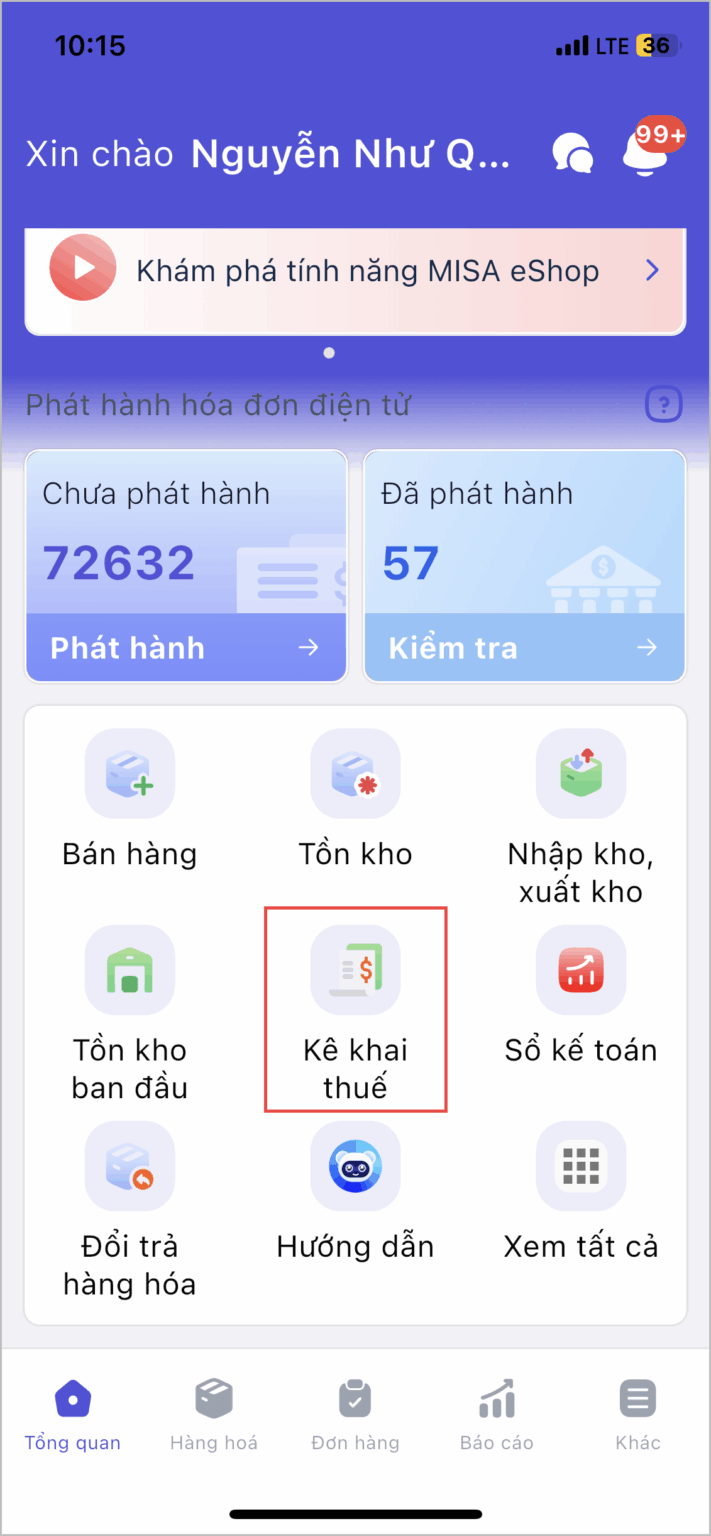
1. Truy cập chức năng kê khai thuế
- Trên màn hình Tổng quan, chọn Kê khai thuế
2. Lập và Nộp khai thuế
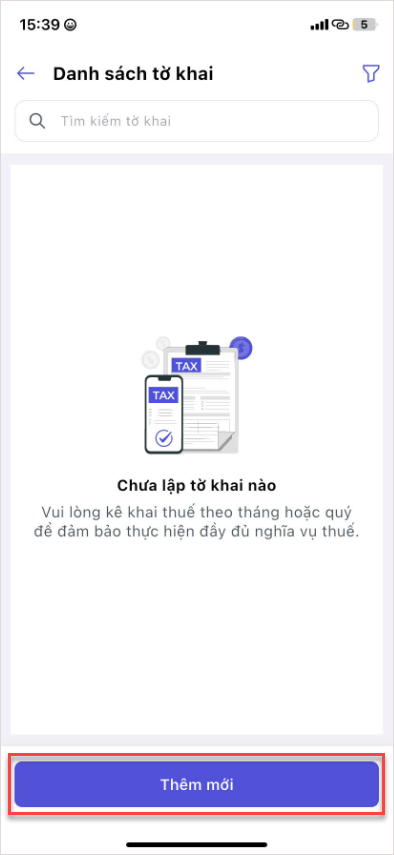
Bước 1: Thêm tờ khai thuế
- Trường hợp chưa từng nộp tờ khai → Chọn Thêm mới.
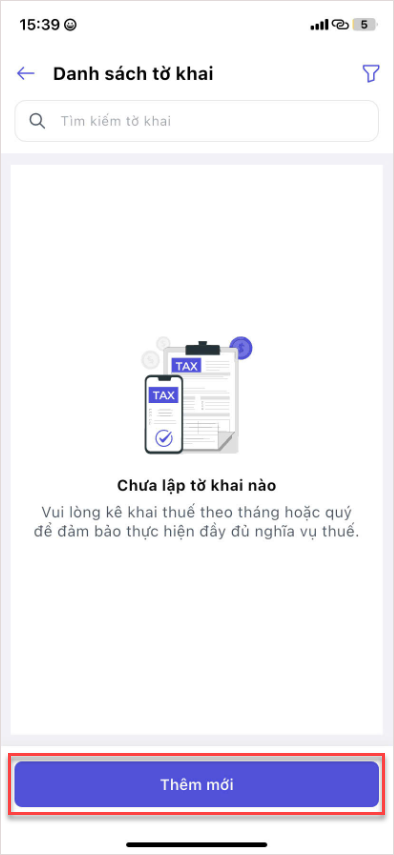
- Từ các lần sau, để lập tờ khai thuế → chọn Lập tờ khai
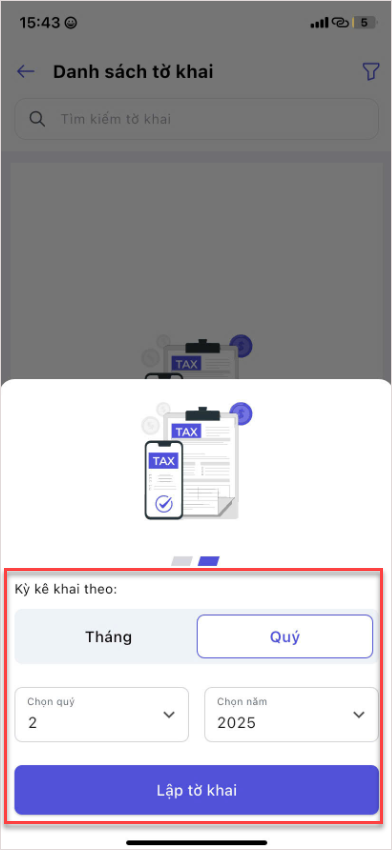
Bước 2: Chọn kỳ tính thuế và lập tờ khai
Hệ thống hiển thị giao diện chọn kỳ tính thuế, người dùng có thể:
– Thay đổi kỳ kê khai theo Tháng hoặc theo Quý
Sau đó, nhấn Lập tờ khai
Bước 3: Chi tiết các bước tạo tờ khai
Hệ thống hiển thị Các bước lập số liệu trên tờ khai tương ứng với kỳ tính thuế đã chọn.
→ Nhấn Tiếp tục để thực hiện kê khai theo các bước:
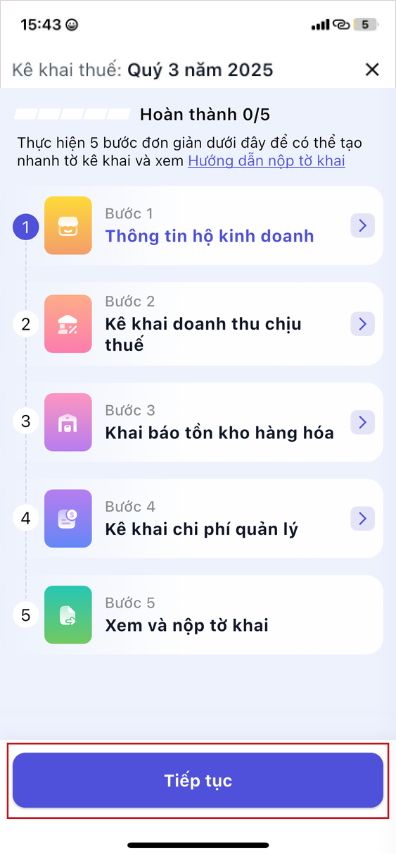
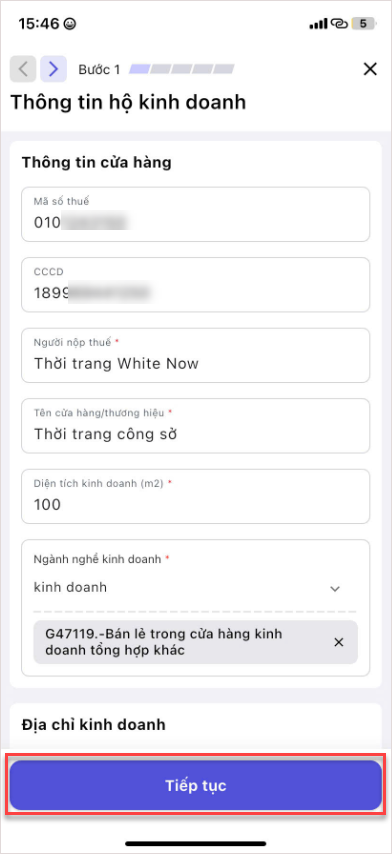
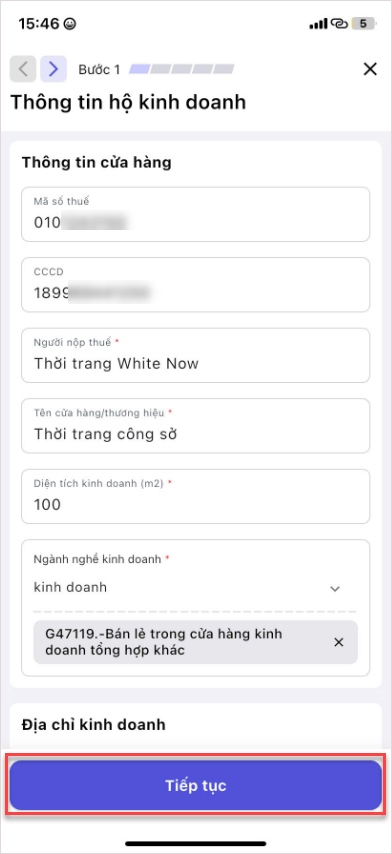
– Bước 1: Khai báo thông tin Hộ kinh doanh
Phần mềm tự động lấy lên các thông tin từ thiết lập như Mã số thuế, CCCD, Tên cửa hàng/Thương hiệu,… Cho phép người dùng tinh chỉnh lại theo nhu cầu.
Sau đó, nhấn Tiếp tục
Lưu ý: Các trường thông tin đánh dấu (*) là các trường bắt buộc nhập.
– Bước 2: Kê khai doanh thu chịu thuế
– Phần mềm tự động lấy lên Doanh thu từ hóa đơn bán hàng đã phát hành trong kỳ để tính toán tiền thuế GTGT, TNCN phải nộp
– Người dùng kiểm tra và chỉnh sửa các thông tin về doanh thu, tiền thuế theo các loại thuế
Sau đó, nhấn Tiếp tục
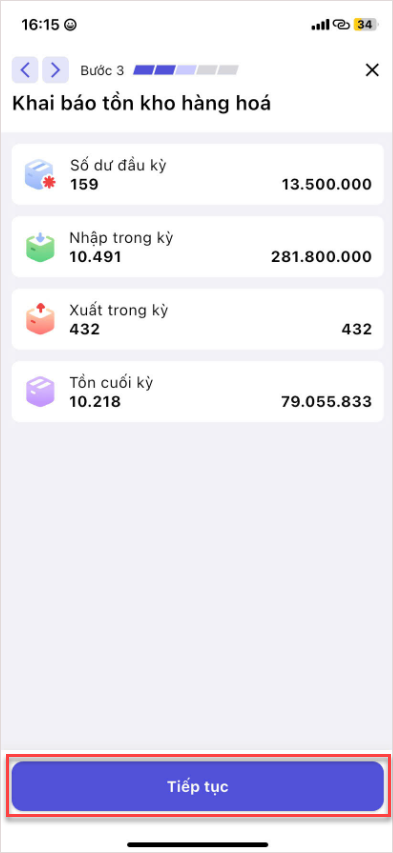
– Bước 3: Khai báo tồn kho hàng hóa
– Chương trình tự động tổng hợp dữ liệu số dư đầu kỳ và các phiếu nhập – xuất – tồn kho của các nguyên vật liệu tương ứng với hàng hóa đã phát hành hóa đơn trong kỳ kê khai
– Người dùng có thể sửa lại chi tiết nhập – xuất – tồn hàng hóa cho phù hợp
Sau khi đã xử lý xong, nhấn Tiếp tục
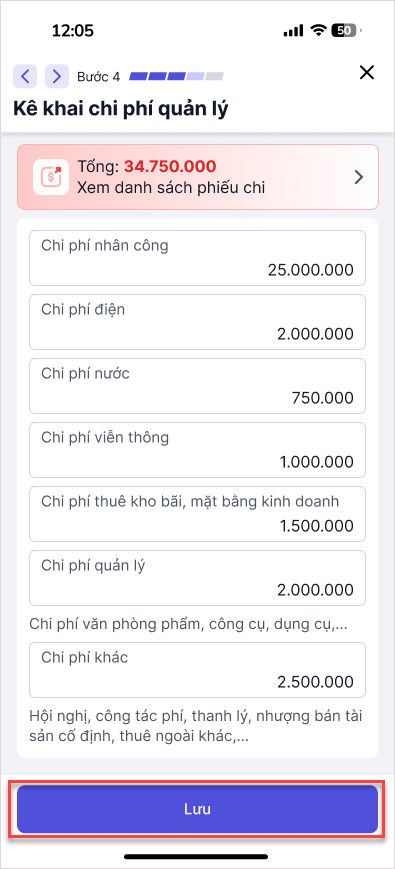
– Bước 4: Kê khai chi phí quản lý
– Phần mềm tự động tổng hợp chi phí từ các phiếu chi phát sinh trong kỳ kê khai, phân chia theo từng hạng mục
– Người dùng có thể sửa lại để phù hợp với số liệu thực tế
Sau đó, nhấn Tiếp tục
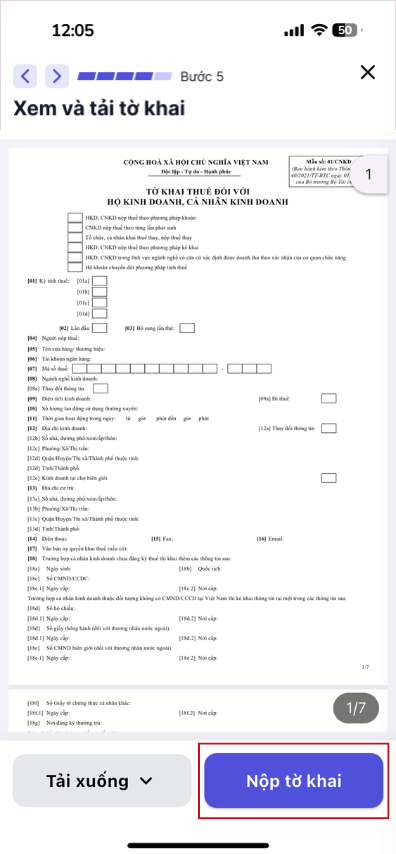
– Bước 5: Xem và nộp tờ khai
Sau khi hệ thống tạo tờ khai thành công, người dùng cần kiểm tra lại nội dung nhấn Nộp tờ khai để nộp lên Cơ quan Thuế.
Hoặc nhấn Tải xuống để lưu trữ tờ hay nộp tờ khai thủ công. Chi tiết xem hướng dẫn nộp tờ khai thủ công xem tại đây.
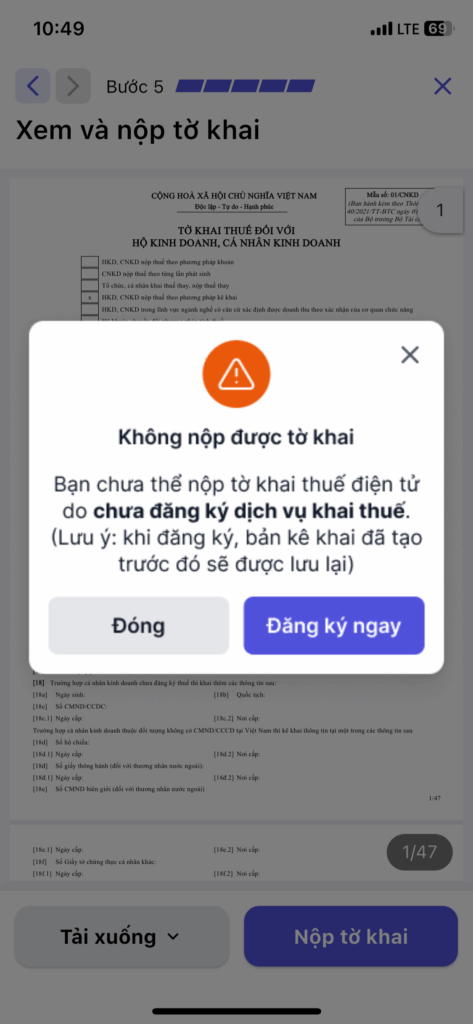
3. Trường hợp chưa đăng ký dịch vụ kê khai thuế điện tử với CQT
Bước 1: Sau khi nhấn Nộp tờ khai, hệ thống sẽ hiển thị thông báo → nhấn Đăng ký ngay
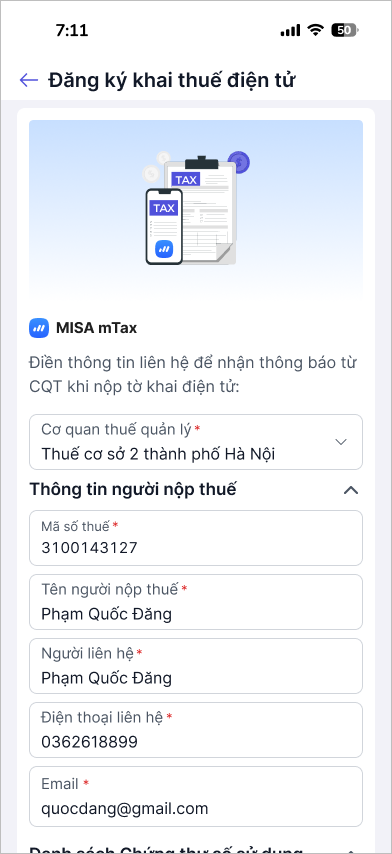
Bước 2: Điền thông tin người nộp thuế
- Phần mềm tự động điền thông tin người nộp thuế theo dữ liệu đã có.
- Có thể chỉnh sửa lại thông tin nếu phát hiện cần cập nhật.
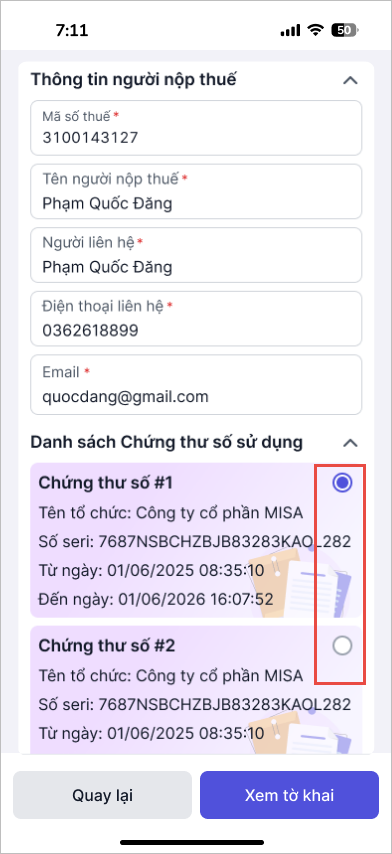
Bước 3: Chọn chứng thư số
- Tích chọn chứng thư số mà bạn muốn sử dụng để ký tờ khai điện tử
Bước 4: Kiểm tra, ký và gửi tờ khai
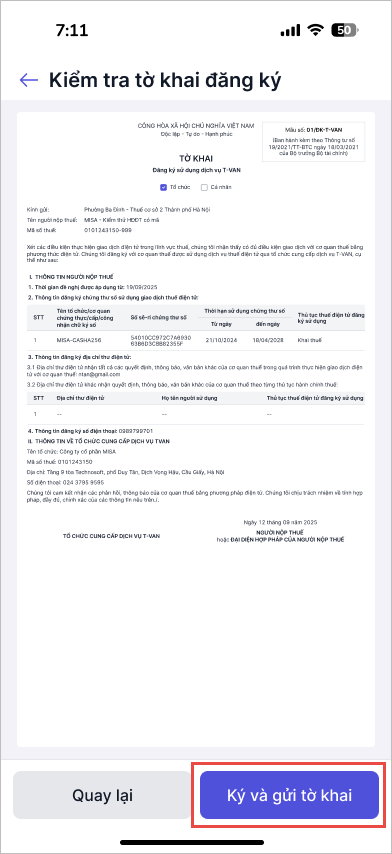
- Kiểm tra lại toàn bộ thông tin trên tờ khai đăng ký (họ tên, Mã số thuế, địa chỉ…).
- Nhấn Ký và gửi tờ khai nếu mọi thứ đã chính xác.
- Nếu muốn chỉnh sửa lại, nhấn Quay lại để chỉnh sửa lại.
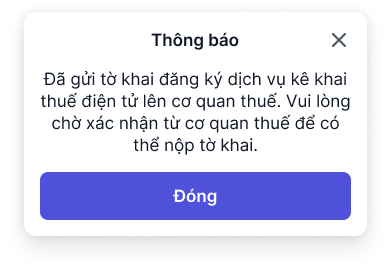
- Sau khi hoàn tất, phần mềm sẽ báo đã gửi đăng ký đến cơ quan thuế.
Sau khi cơ quan thuế xác nhận, phần mềm sẽ gửi thông báo trực tiếp trên phần mềm.
Bước 5: Ký giấy xác nhận thông tin cấp chứng thư số
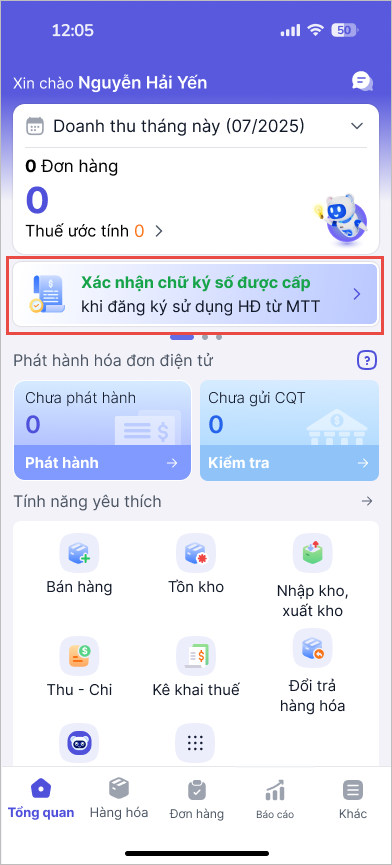
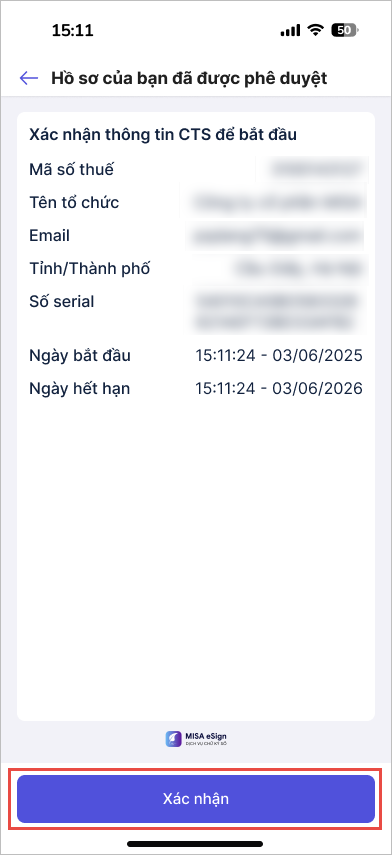
- Sau khi hồ sơ đăng ký dịch vụ kê khai thuế điện tử được duyệt, thực hiện Xác nhận chữ ký số được cấp
- Kiểm tra lại thông tin chữ ký số
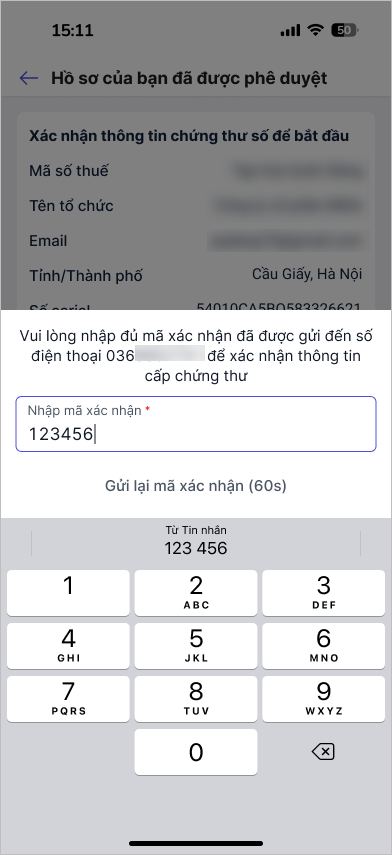
- Nhập mã xác thực được gửi về điện thoại
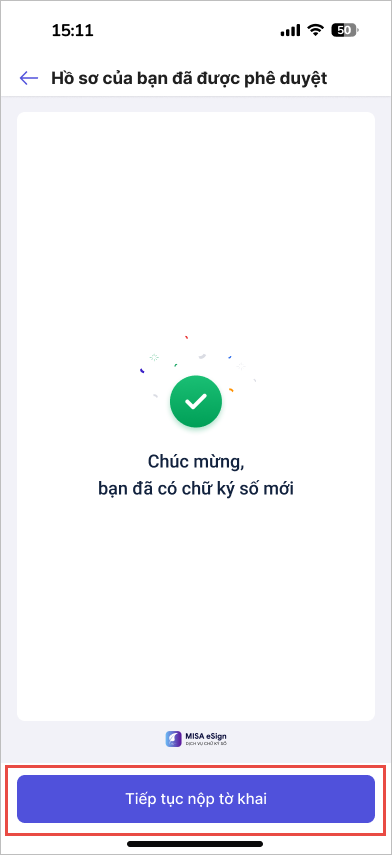
- Nhấn Tiếp tục nộp tờ khai để hoàn tất quy trình. Lúc này, Anh/Chị đã có thể nộp tờ khai thuế trực tiếp trên phần mềm.
- Vào tính năng nộp tờ khai để nộp tờ khai vừa tạo đã được lưu vào hệ thống.
III. Kê khai và nộp tờ khai thuế trên phần mềm MISA eShop phiên bản máy tính
1. Truy cập chức năng lập tờ khai
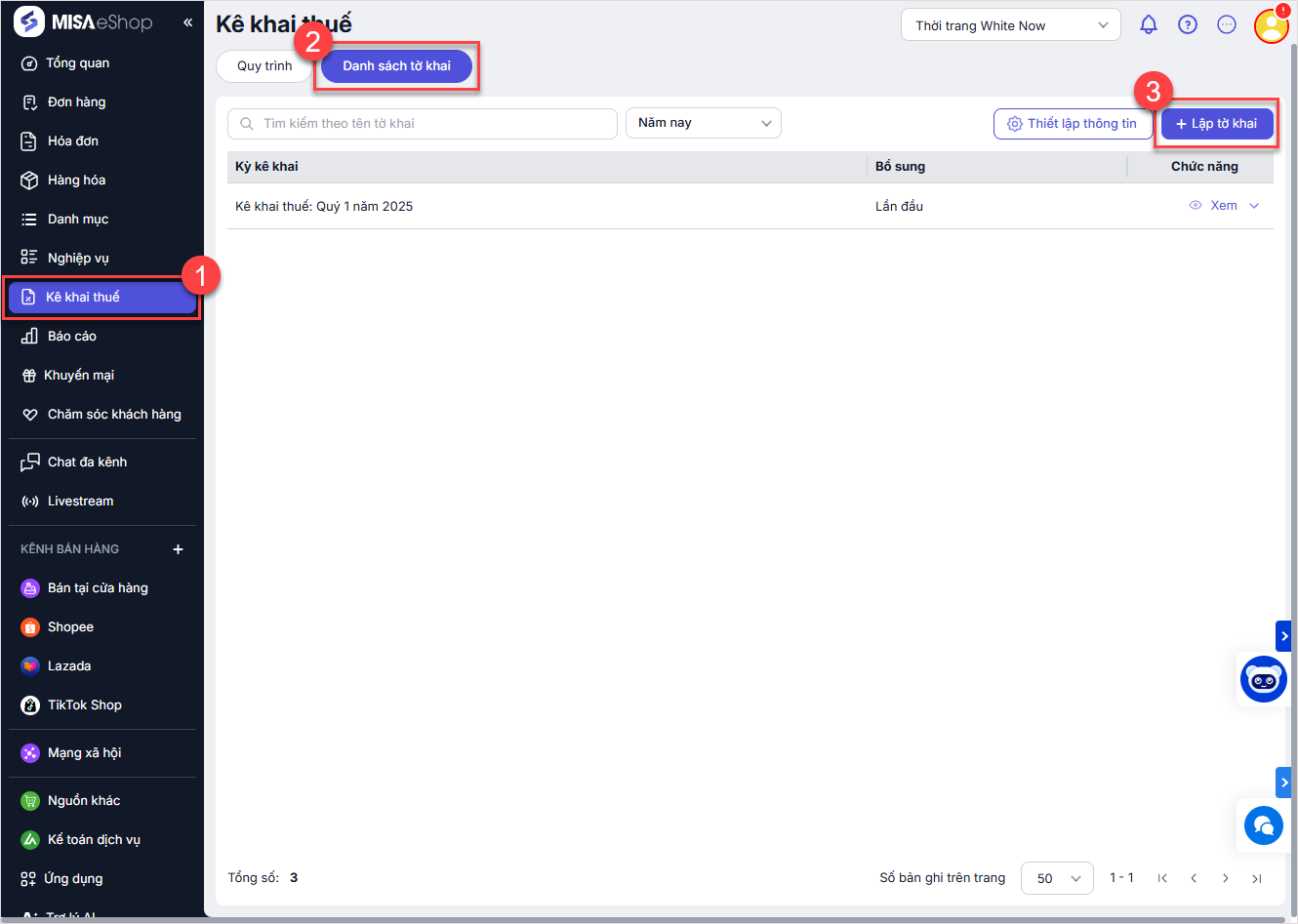
Trên trang quản lý, vào Kê khai thuế > Danh sách tờ khai và chọn Lập tờ khai.
2. Thêm mới tờ khai
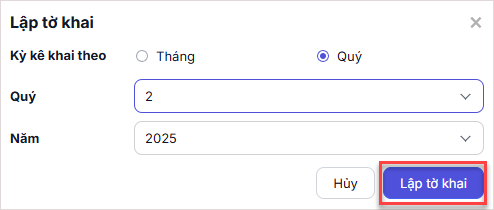
Chương trình hiển thị giao diện chọn kỳ tính thuế, người dùng có thể:
- Thay đổi kỳ kê khai theo Tháng hoặc theo Quý
Sau đó, nhấn Tiếp tục.
3. Lập số liệu trên tờ khai
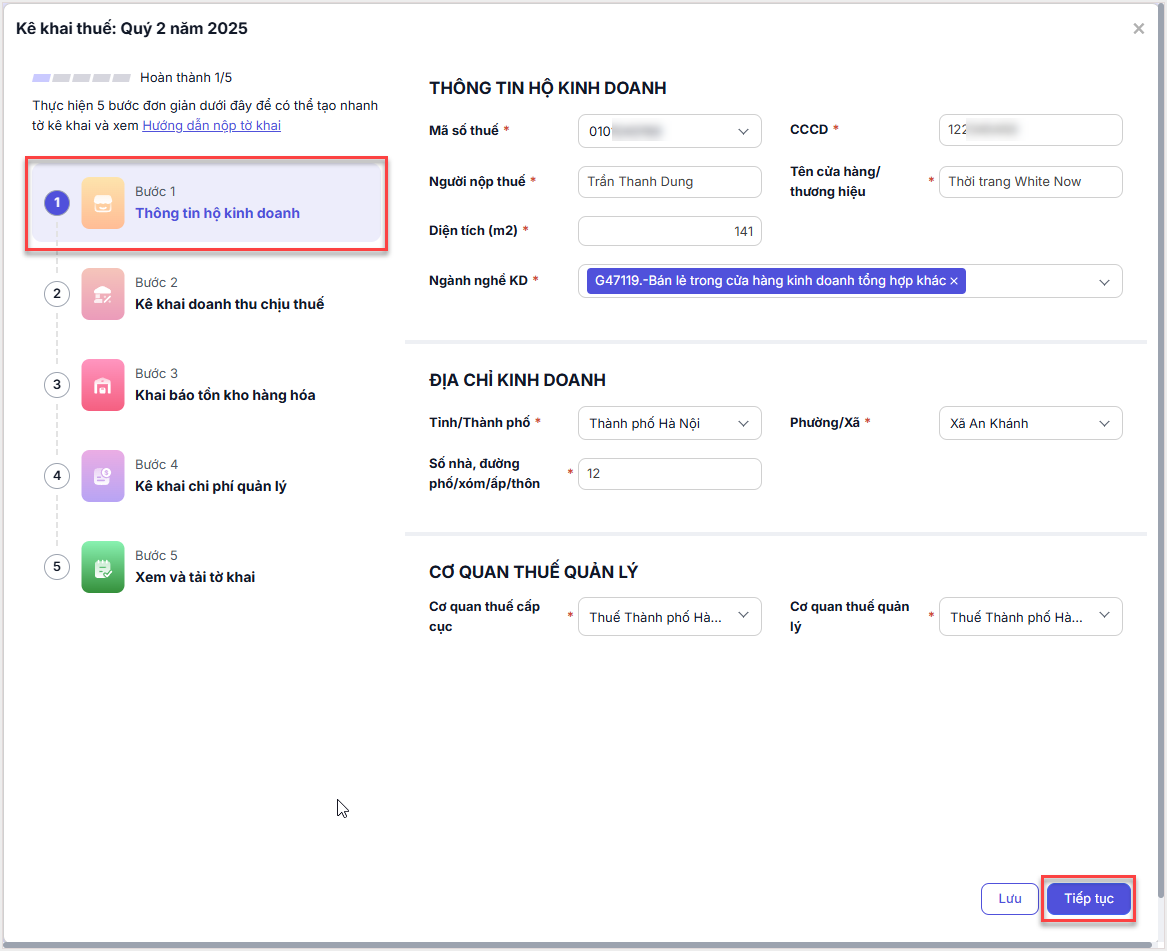
Chương trình hiển thị các bước lập số liệu trên tờ khai tương ứng với kỳ tính thuế đã chọn.
Bước 1: Thông tin người nộp thuế
- Phần mềm tự động lấy lên các thông tin từ thiết lập như Mã số thuế, CCCD, Tên cửa hàng/Thương hiệu,…. Cho phép người dùng tinh chỉnh lại theo nhu cầu.
- Sau đó, nhấn Tiếp tục.
- Lưu ý:
- Các trường thông tin đánh dấu (*) là các trường bắt buộc nhập
- “Diện tích (m2)” trên tờ khai thuế mẫu số 01/CNKD là kê khai diện tích sử dụng để kinh doanh của hộ hoặc cá nhân kinh doanh trong kỳ kê khai thuế. Nếu diện tích thay đổi trong quý, lấy diện tích tại ngày lập tờ khai.
Bước 2: Kê khai doanh thu chịu thuế
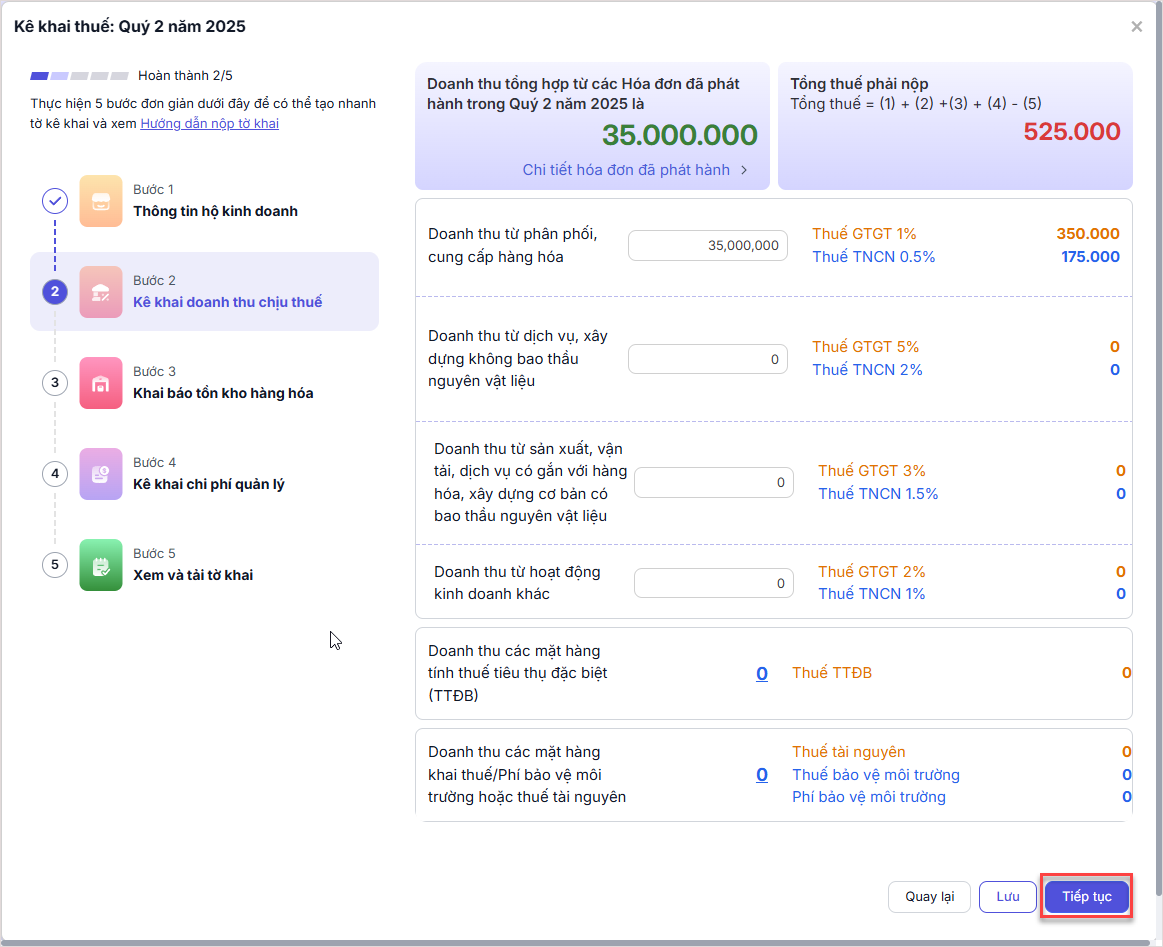
- Phần mềm tự động lấy lên Doanh thu từ hóa đơn bán hàng đã phát hành trong kỳ để tính toán tiền thuế GTGT, TNCN phải nộp thỏa mãn các điều kiện:
- Kênh bán: Lấy lên hóa đơn từ tất cả các kênh: bao gồm Bán tại cửa hàng, sàn TMĐT, Mạng xã hội
- Loại hóa đơn: Hóa đơn từ MTT
- Trạng thái hóa đơn: 1 trong các trạng thái sau: HĐ mới, HĐ thay thế, HĐ điều chỉnh
- Trạng thái phát hành: Đã phát hành
- Trạng thái gửi CQT: CQT đã chấp nhận
- Ngày hóa đơn: Thuộc kỳ kê khai
- Lưu ý: Hệ thống không lấy lên các hóa đơn đã tồn tại trong 1 tờ khai nào đó được chấp nhận bởi CQT.
- Người dùng kiểm tra và chỉnh sửa các thông tin về doanh thu, tiền thuế theo các loại thuế.
- Nhấn vào dòng Chi tiết hóa đơn đã phát hành để xem nội dung hóa đơn.
- Sau đó, nhấn Tiếp tục.
Lưu ý: Nếu Cửa hàng có phát sinh dữ liệu các trường: Doanh thu từ hoạt động kinh doanh khác, Thuế tiêu thụ đặc biệt (TTĐB), Thuế/phí bảo vệ môi trường hoặc thuế tài nguyên. Cửa hàng thực hiện tích Sửa → Tự điền số liệu phát sinh → Lưu.
Bước 3: Khai báo tồn kho, hàng hóa
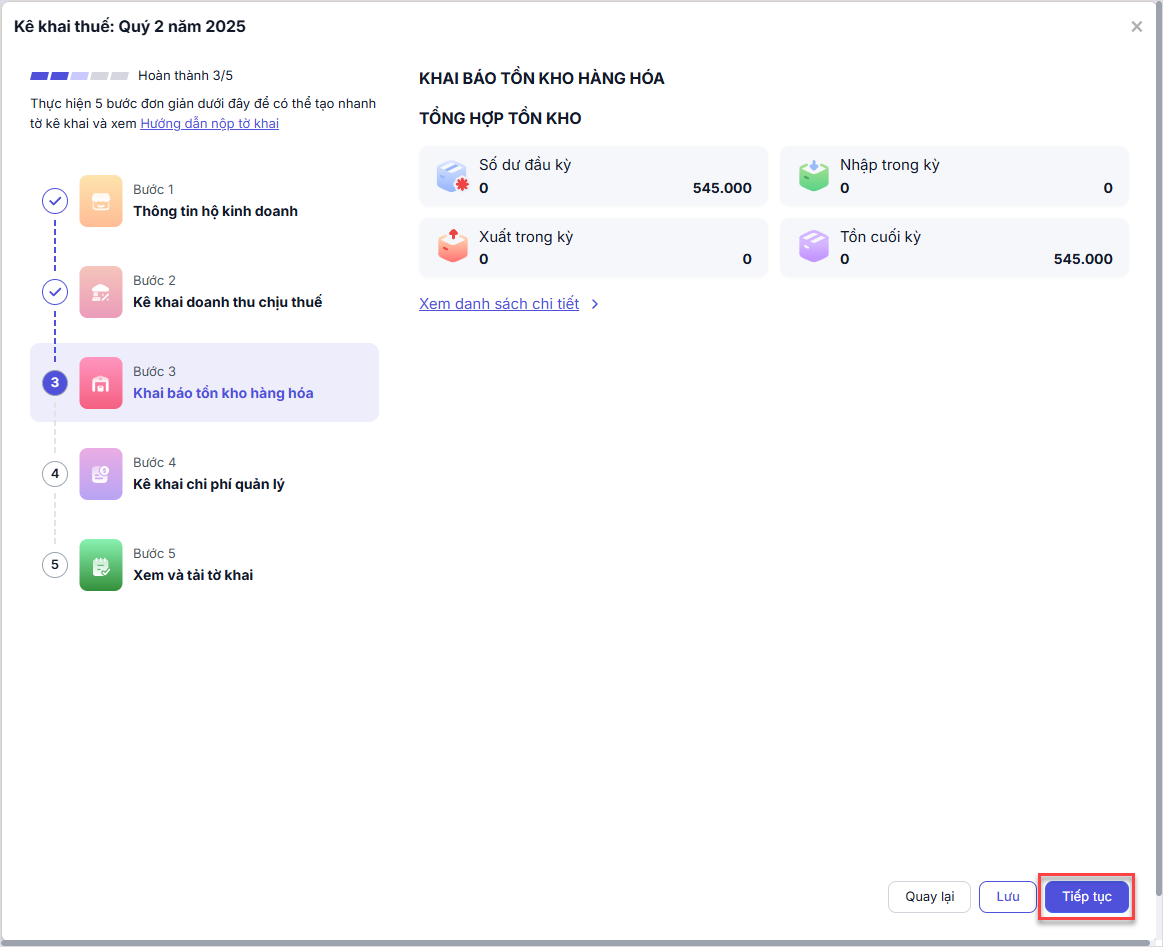
- Chương trình tự động tổng hợp dữ liệu trên tất cả các kho hàng hóa với:
-
- Nhập số dư ban đầu: Tồn kho hàng hóa tính từ số lượng tồn, giá trị tồn của số dư ban đầu.
- Phiếu nhập kho (nhập kho mua hàng, nhập kho khác, nhập kho thừa do kiểm kê, nhập kho trả hàng/hoàn hàng) dựa trên trên Số lượng, Thành tiền của từng mặt hàng trong phiếu.
- Phiếu xuất kho (xuất kho bán hàng, xuất kho khác, xuất kho thiếu do kiểm kê, xuất kho trả lại hàng mua dựa trên Số lượng, Thành tiền của từng mặt hàng trong phiếu.
- Người dùng có thể sửa lại chi tiết nhập – xuất – tồn hàng hóa cho phù hợp với số liệu thực tế.
- Có thể nhấn Xem danh sách chi tiết để kiểm tra chi tiết mã hàng.
Tích xóa toàn bộ hoặc 1 vài dòng tồn kho hoặc chỉnh số liệu tương ứng.
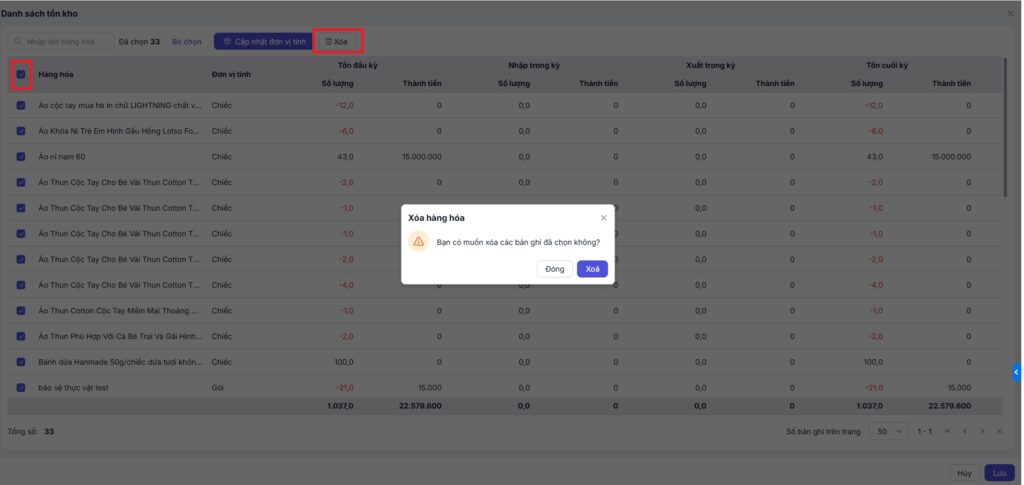
Tại đây, anh chị có thể xử lý mục Hàng hóa tồn âm, Hàng hóa thiếu Đơn vị tính.
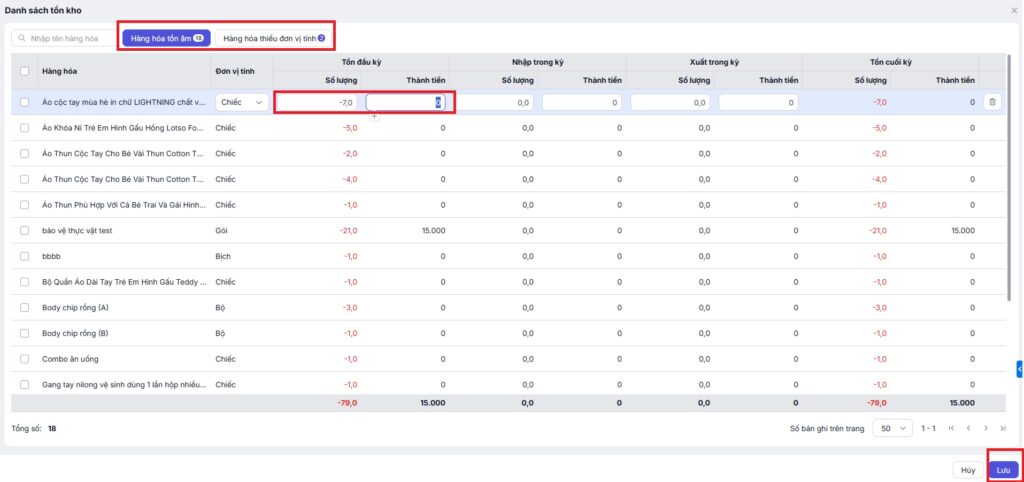
- Sau khi đã xử lý xong Bước 3, nhấn Tiếp tục.
Lưu ý
- Đơn vị có thể sửa tờ khai (chưa gửi TCT): Vào Kê khai thuế > Tích mũi tên cuối dòng tờ khai > Chọn Sửa.
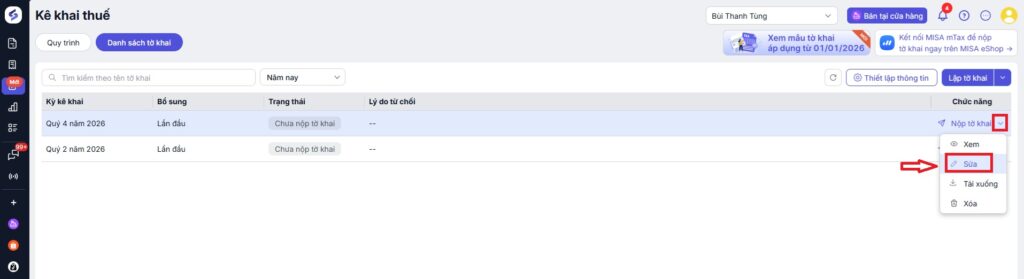
Tại từng bước cần điều chỉnh số liệu > Tích Sửa.
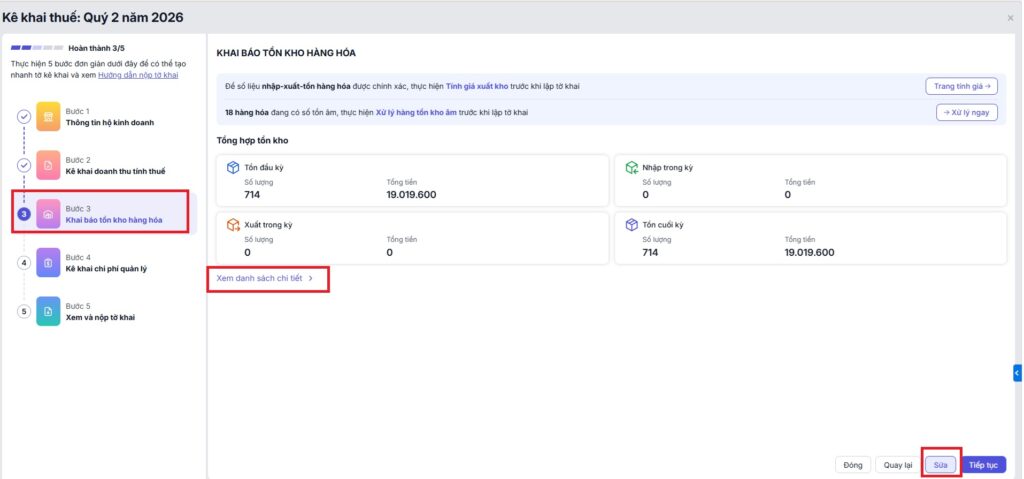
- Tại bước 3: khai báo tồn kho hàng hóa – Nếu không hiển thị số lượng tồn kho nào. Nhưng thực tế đơn vị kiểm tra ở báo cáo có nhập – xuất – tồn trong kỳ khai thuế.
Đơn vị thực hiện Xóa tờ khai và lập lại tờ khai mới.
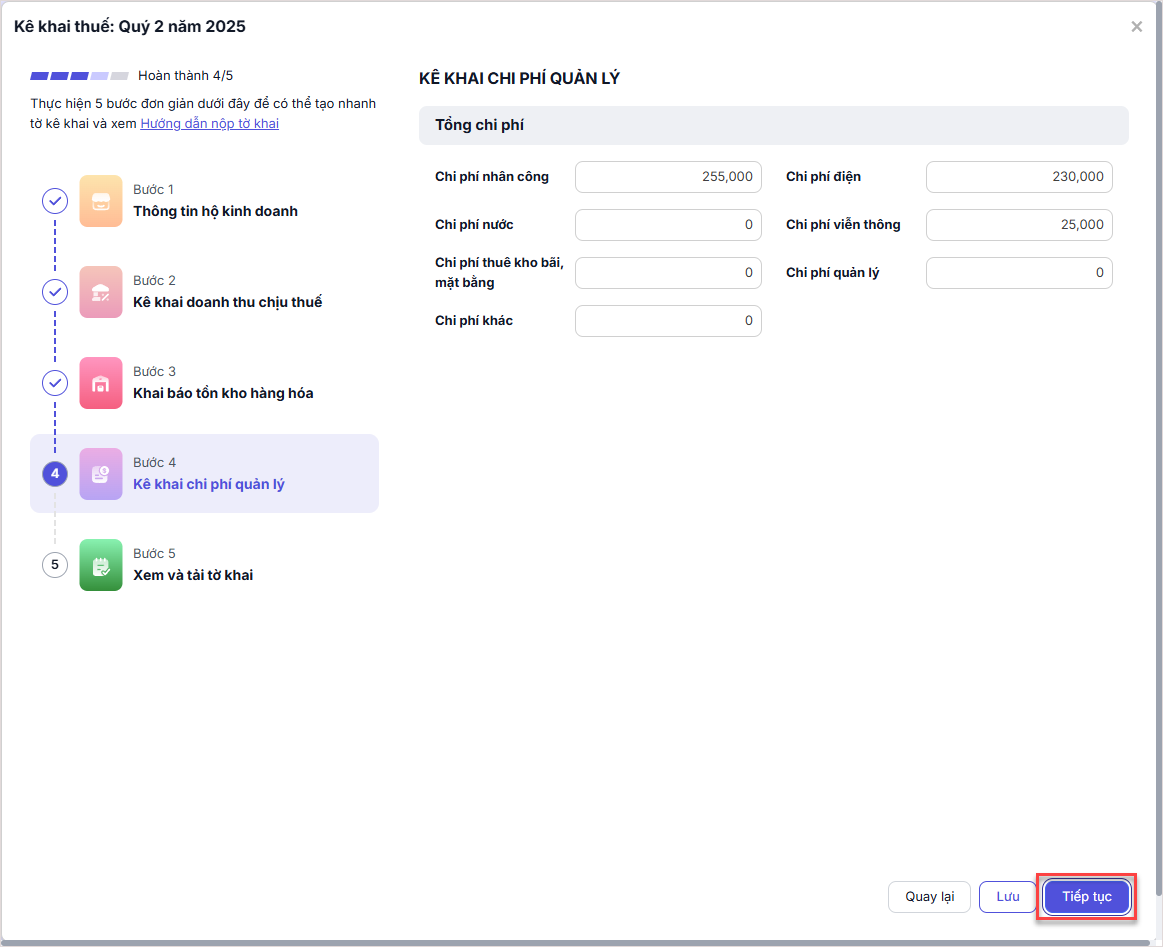
Bước 4: Kê khai chi phí quản lý
- Chương trình sẽ tự động tổng hợp các khoản chi theo từng mục, dựa trên các phiếu chi tiền mặt và tiền gửi phát sinh trong kỳ.
- Người dùng có thể sửa lại để phù hợp với số liệu thực tế (Nếu cần).
- Sau đó nhấn Tiếp tục.
Bước 5: Xem và nộp tờ khai
- Sau khi kiểm tra thông tin tờ khai, nhấn Nộp tờ khai.
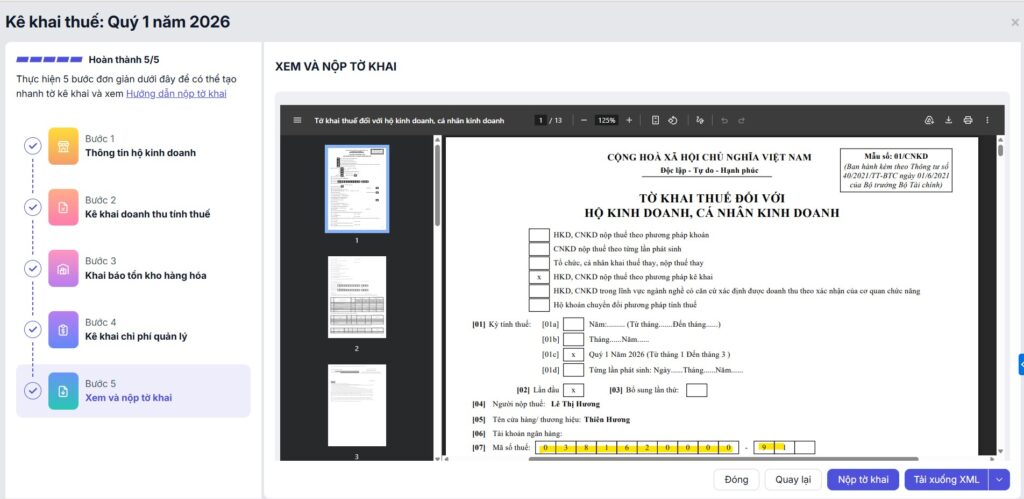
Lưu ý: Đối với HKD thay đổi MST cũ thành CCCD. Trên tờ khai Mẫu số: 01/CNKD (form mẫu của TCT), Chỉ tiêu Mã số thuế sẽ hiển thị dãy số CCCD 12 số (từ trái sang phải).
Bước 6: Ký tờ khai
- Nhấn vào biểu tượng mũi tên trỏ xuống
 , chọn Chứng thư số và nhấn Ký tờ khai.
 , chọn Chứng thư số và nhấn Ký tờ khai.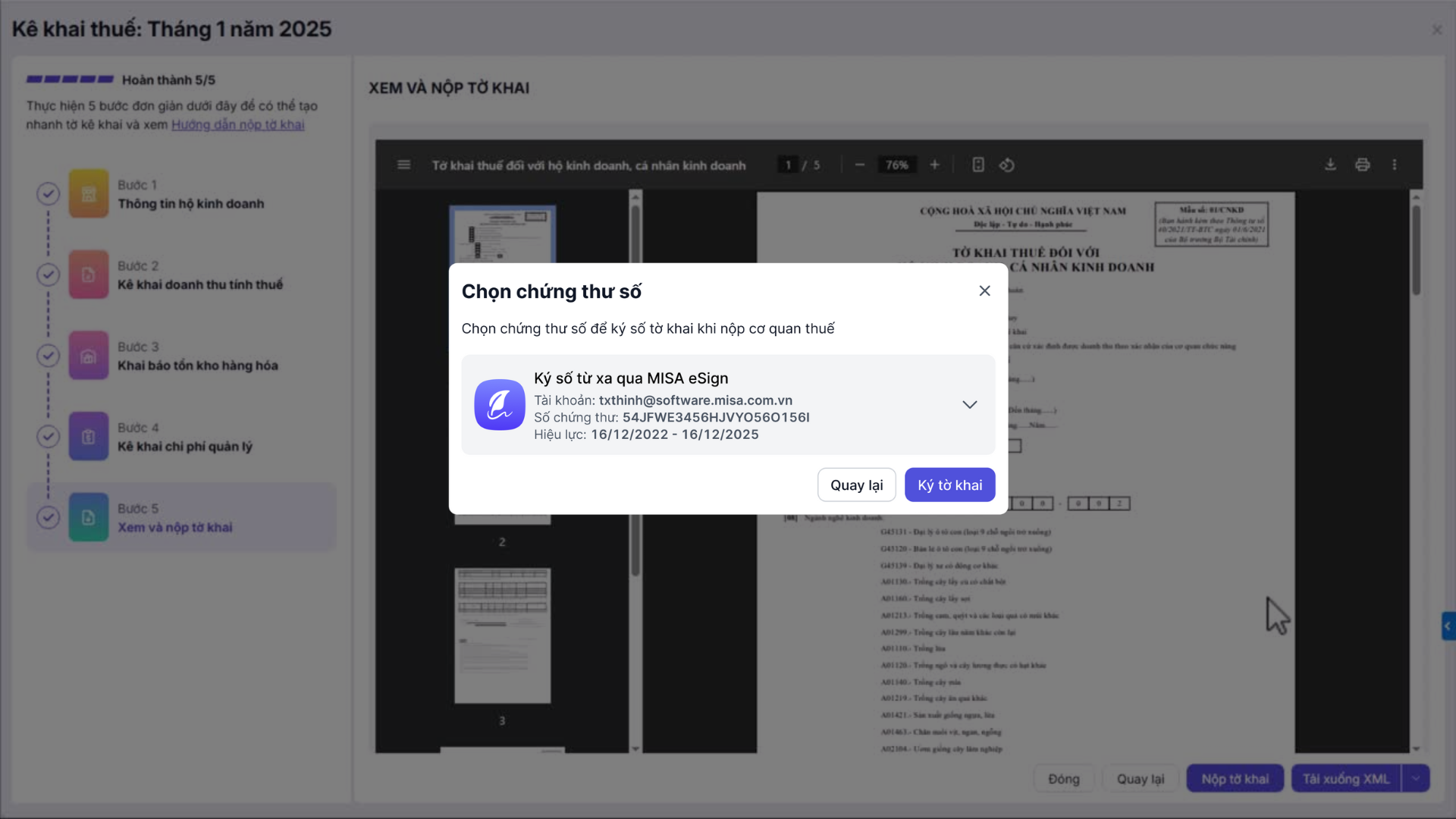
Sau khi thành công, phần mềm sẽ gửi thông báo Nộp tờ khai thành công.

IV. Một số lưu ý
Khi nộp tờ khai thành công, anh/chị theo dõi trạng thái gửi TCT tại cột trạng thái. Để kiểm tra chi tiết, anh/chị có thể tham khảo link hướng dẫn tại đây.
Chúc Anh/chị thực hiện thành công!