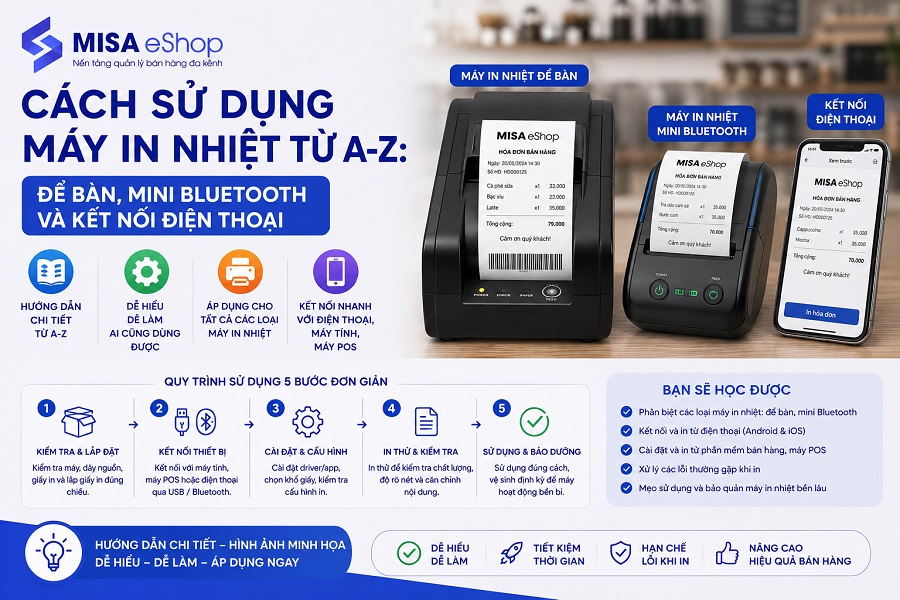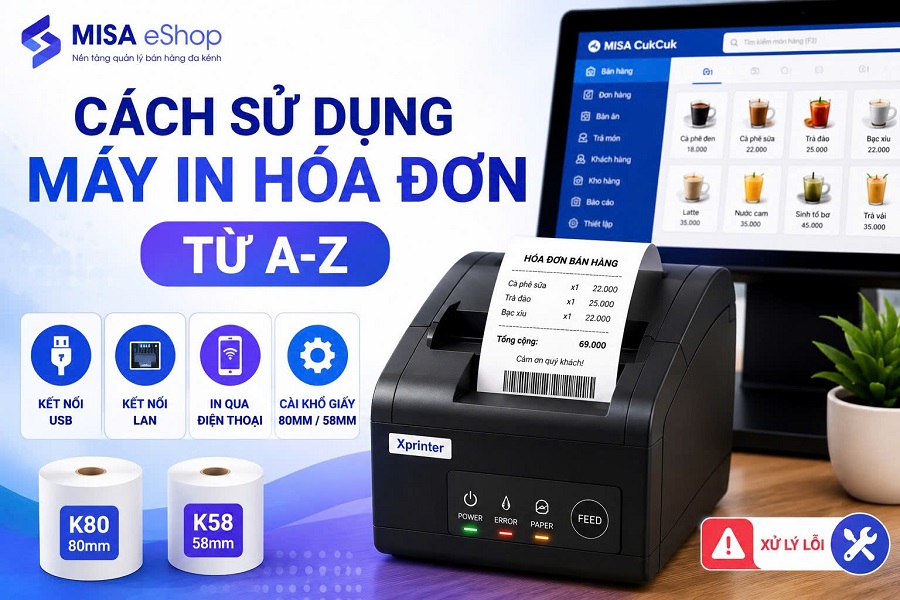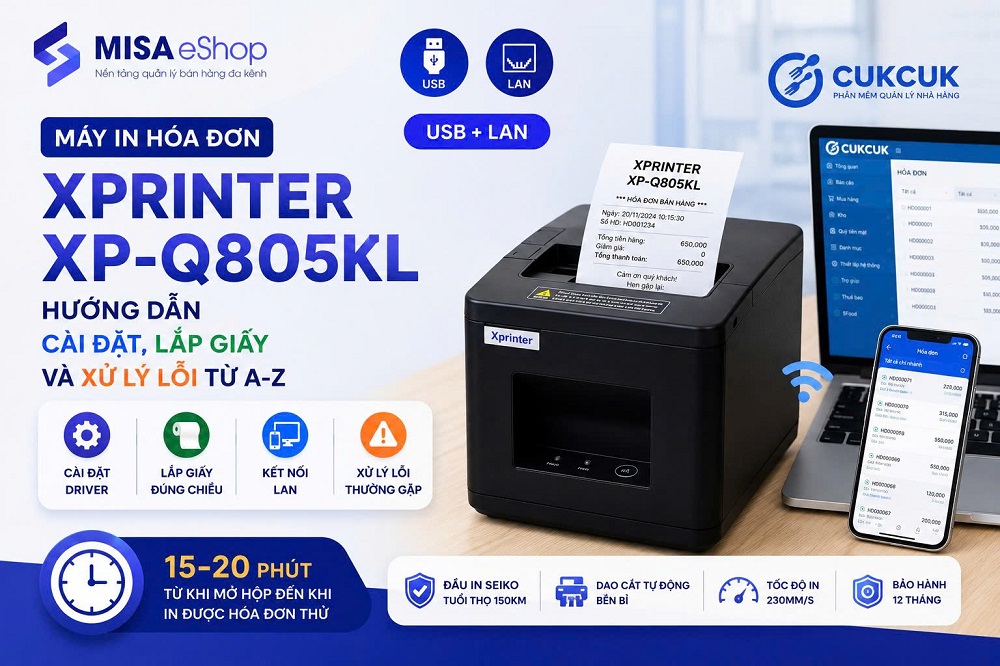
Bạn vừa mua máy in hóa đơn Xprinter XP-Q805KL về nhưng chưa biết cắm dây vào đâu, cài driver như thế nào, hay tại sao in ra giấy trắng hoàn toàn? Đây là tình huống cực kỳ phổ biến, đặc biệt với chủ shop lần đầu tự setup thiết bị. Bài viết này Misa eShop sẽ hướng dẫn từng bước cụ thể từ cách lắp cuộn giấy đúng chiều, cài driver qua USB và LAN, đặt IP tĩnh để kết nối điện thoại cho đến cài vào phần mềm bán hàng. Đồng thời, bài viết cũng sẽ chỉ ra 5 lỗi thường gặp nhất và cách xử lý chúng. Nếu bạn làm theo đúng thứ tự, từ khi mở hộp đến khi in được hóa đơn thử sẽ chỉ mất khoảng 15 đến 20 phút.
1. Máy in hóa đơn Xprinter XP-Q805KL là gì?
Xprinter XP-Q805KL là máy in hóa đơn nhiệt khổ 80mm, tốc độ 230mm/s, cổng USB và LAN, đầu in Seiko tuổi thọ 150km. Ra mắt tháng 7/2023, phù hợp in bill tính tiền, in bếp/bar và in từ điện thoại qua mạng LAN.
2. Thông số kỹ thuật Xprinter XP-Q805KL
Trước khi cài đặt, nắm rõ thông số giúp bạn tránh mua nhầm và xử lý lỗi nhanh hơn:
Thông số Chi tiết
|
Thông số |
Chi tiết |
|
Model |
Xprinter XP-Q805KL (USB+LAN). XP-Q805K là bản chỉ có USB. |
|
Công nghệ in |
In nhiệt trực tiếp (không cần mực, không cần ribbon) |
|
Khổ giấy |
80mm (K80). Dùng được giấy 80×45mm hoặc 80×80mm |
|
Tốc độ in |
230mm/s (tương đương ~18–20 hóa đơn/phút) |
|
Cổng kết nối |
USB + LAN (Ethernet). Bộ nhớ đệm LAN 256KB, lưu 20–50 hóa đơn liên tục |
|
Đầu in |
Seiko, tuổi thọ 150km (cao nhất trong dòng Xprinter hiện tại) |
|
Dao cắt giấy |
Tự động, cắt ngay khi in xong |
|
Hệ điều hành |
Windows 7/10/11, macOS, Android, iOS |
|
Điện áp |
24V – 2.5A (adapter đi kèm) |
|
Kích thước / Trọng lượng |
173×130×127mm / 0.89kg |
|
Bảo hành |
12 tháng thân máy; 6 tháng đầu in và adapter |
|
Phần mềm tương thích |
KiotViet, Sapo, POS365, CukCuk, MISA eShop, iPOS, FaBi, Loyverse… |
Lưu ý: XP-Q805K (không có chữ L) chỉ có cổng USB, không kết nối LAN được. Nếu cần in từ điện thoại hoặc in bếp/bar qua mạng, phải mua đúng model XP-Q805KL.
Mẹo nhận biết hàng chính hãng: Tất cả máy in Xprinter phân phối trên thị trường đều sẽ bắt đầu bằng chữ XP, tem dán trên máy tiếng Anh và có tem phản quang với chữ RT nằm trên máy. Các máy không có dấu hiệu trên đều là hàng nhập lậu trốn thuế hoặc không thuộc bảo hành của Xprinter Việt Nam.
3. XP-Q805KL khác XP-Q805K ở điểm gì?
|
Tiêu chí |
XP-Q805KL (USB+LAN) |
XP-Q805K (USB only) |
|
Cổng kết nối |
USB + LAN |
USB |
|
In từ điện thoại |
Có (qua dây LAN) |
Không |
|
In bếp/bar đa thiết bị |
Có |
Không |
|
Giá tham khảo |
Khoảng 700–900 nghìn đồng |
Khoảng 600–750 nghìn đồng |
|
Phù hợp nhất |
Nhà hàng, F&B, chuỗi cần in đa thiết bị |
Shop nhỏ, 1 máy tính + 1 máy in |
4. Cách lắp giấy máy in hóa đơn Xprinter XP-Q805KL
Đây là bước gây nhầm lẫn nhiều nhất. Nếu in ra giấy trắng hoàn toàn, 90% là do lắp giấy sai chiều.
Cách xác định mặt nhiệt của giấy cuộn
Lấy đầu ngón tay cào nhẹ lên bề mặt giấy. Mặt nào bị đen (để lại vệt) là mặt nhiệt, mặt đó phải hướng vào trong (tiếp xúc với đầu in) khi lắp.
Các bước lắp cuộn giấy
1. Tắt nguồn máy in hoặc để nguồn cũng được.
2. Kéo cần gạt nhỏ ở hai bên để mở nắp ngăn chứa giấy.
3. Đặt cuộn giấy K80 vào ngăn, đầu giấy cuộn ra từ phía dưới cuộn.
4. Kéo đầu giấy ra ngoài khoảng 5cm qua khe in.
5. Ấn nhẹ nắp ngăn giấy xuống cho đến khi nghe tiếng click chắc.
6. Nhấn nút FEED một lần để kiểm tra: giấy chạy ra và bị cắt tự động. Nếu in ra trắng, lật ngược cuộn lại.
Máy XP-Q805KL dùng khổ giấy 80mm. Không dùng giấy 58mm (sẽ bị kẹt) và không dùng giấy carbon (máy in nhiệt không in được lên giấy carbon).
5. Cách cài đặt máy in Xprinter XP-Q805KL qua cổng USB
Tải driver Xprinter
Truy cập https://mayinxprinter.vn/tai-ve. Tải file “XPrinter Driver Setup V7.77”, hỗ trợ tất cả Windows từ XP đến Windows 11.
Cài driver từng bước
- Cắm cáp USB từ máy in vào máy tính. Bật nguồn máy in.
- Kích chuột phải vào file XPrinter Driver Setup V7.77.exe, chọn Run as administrator.
- Chấp nhận thỏa thuận người dùng, nhấn Next, bỏ qua bước tạo biểu tượng màn hình.
- Nhấn Finish. Cửa sổ Install Configuration tự mở ra.
- Chọn hệ điều hành đang dùng (Windows 10 dùng được cho cả Windows 11).
- Tại mục Select Printer Model: chọn XP-80C.
- Nhấn Check USB Port để phần mềm tự tìm cổng USB. Máy in sẽ in ra một tờ ghi số cổng.
- Nhấn Install now. Đợi hoàn tất, nhấn OK.
- Vào Control Panel > Devices and Printers kiểm tra máy in XP-80C đã xuất hiện chưa.
- In thử: kích chuột phải vào máy in, chọn Print test page.
Nếu Windows 10/11 báo lỗi chữ ký driver: vào Settings > Update & Security > Recovery > Advanced Startup > Restart Now > Troubleshoot > Advanced Options > Startup Settings > Restart > nhấn F7 (Disable driver signature enforcement). Sau đó cài lại driver.
6. Cách kết nối máy in Xprinter XP-Q805KL qua mạng LAN
Kết nối LAN cho phép in từ điện thoại, máy tính bảng, nhiều máy tính cùng lúc, và dùng làm máy in bếp/bar tách biệt quầy thu ngân.
Bước 1: Xem địa chỉ IP mặc định của máy in
- Tắt máy in.
- Giữ nút FEED và giữ nguyên tay.
- Bật nguồn máy in trong khi vẫn giữ FEED. Đợi khoảng 2 giây rồi thả tay.
- Máy in sẽ in ra tờ thông tin, trong đó có dòng IP Address (thường là 192.168.1.250 theo mặc định).
Bước 2: Kết nối cáp mạng
Cắm cáp LAN từ cổng RJ45 trên máy in vào router hoặc switch mạng. Cùng mạng LAN nội bộ với thiết bị muốn in.
Bước 3: Đổi IP tĩnh cho máy in
IP mặc định 192.168.1.250 có thể trùng với thiết bị khác, gây mất kết nối. Cần đặt IP tĩnh riêng:
- Mở Chrome, nhấn Ctrl+Shift+N để mở cửa sổ ẩn danh.
- Nhập địa chỉ IP của máy in vào thanh địa chỉ, ví dụ 192.168.1.250, nhấn Enter.
- Giao diện web quản lý máy in mở ra. Chọn mục Configuration.
- Tìm dòng Fixed IP Address, nhập IP mới cùng dải mạng với router. Ví dụ router 192.168.1.1, đặt máy in là 192.168.1.254.
- Nhấn Save, xác nhận OK. Máy in khởi động lại.
Bước 4: Cài driver với cổng LAN
- Mở lại công cụ cài driver. Tại Printer Interface: chọn Ethernet.
- Nhập địa chỉ IP tĩnh vừa đặt (ví dụ 192.168.1.254).
- Nhấn Install now. Driver tạo cổng TCP/IP kết nối qua LAN.
Cách in từ điện thoại qua LAN
Điện thoại cần kết nối cùng mạng WiFi với router mà máy in đang cắm vào. Trong phần mềm bán hàng, vào Cài đặt > Máy in, nhập IP tĩnh của máy in vào ô địa chỉ IP là xong. Không cần cài thêm app hay driver gì khác.
7. Cách cài máy in Xprinter XP-Q805KL vào phần mềm bán hàng
Sau khi driver đã cài xong, mở phần mềm bán hàng và thực hiện như sau:
- Phần mềm Cách cài máy in
- MISA CukCuk Cài đặt > Thiết bị > Máy in > Chọn XP-80C hoặc nhập IP LAN (thiết bị trong combo đã được cài sẵn khi bàn giao)
- KiotViet Cài đặt > Thiết bị ngoại vi > Máy in hóa đơn > Chọn XP-80C hoặc nhập IP LAN
- Sapo Cài đặt > Máy in > Thêm máy in > Chọn model > Chọn cổng USB hoặc LAN/IP
- iPOS Cài đặt hệ thống > Thiết bị > Máy in > Thêm máy in > Nhập IP hoặc chọn USB
- POS365 / Loyverse Settings > Printers > Add Printer > Network (IP) hoặc USB > Nhập địa chỉ IP
Sau khi kết nối, in thử hóa đơn từ phần mềm để kiểm tra font chữ và khổ giấy. Nếu chữ bị lệch hoặc in thừa/thiếu, kiểm tra lại cài đặt khổ giấy trong phần mềm (đặt về 80mm x tự động).
Xem thêm: Cách lắp máy POS từ A-Z: Hướng dẫn kết nối thiết bị, thay giấy và cài phần mềm cho người mới
8. 5 lỗi thường gặp khi dùng Xprinter XP-Q805KL và cách sửa
Lỗi 1: In ra giấy trắng hoàn toàn
- Nguyên nhân: Lắp giấy sai chiều. Mặt nhiệt đang quay ra ngoài thay vì quay vào đầu in.
- Cách sửa: Mở nắp, lấy cuộn giấy ra, lật ngược lại 180 độ rồi lắp lại. Nhấn FEED thử.
Lỗi 2: Máy tính không nhận máy in
- Nguyên nhân: Driver cài sai cổng, driver cũ bị xung đột, hoặc cáp USB lỏng.
- Cách sửa: Gỡ toàn bộ driver Xprinter cũ trong Control Panel > Programs. Kiểm tra cáp USB, thử đổi cổng USB khác. Cài lại driver V7.77 bằng Run as administrator. Nhấn Check USB Port để phần mềm tự tìm cổng đúng.
Lỗi 3: LAN cắm rồi nhưng không kết nối được
- Nguyên nhân: IP máy in và IP thiết bị khác dải mạng, hoặc IP bị trùng.
- Cách sửa: Xem lại IP router (thường 192.168.1.1 hoặc 192.168.0.1). Đặt IP tĩnh máy in cùng dải mạng, chọn số chưa có thiết bị nào dùng.
Lỗi 4: Máy in nhận lệnh nhưng không in (đèn xanh vẫn sáng)
- Nguyên nhân: Hàng đợi in bị kẹt, thường xảy ra sau khi hết giấy mà không pause máy in.
- Cách sửa: Vào Control Panel > Devices and Printers > chuột phải vào máy in > See What’s Printing > xóa hết lệnh in đang chờ. Tắt rồi bật lại máy in.
Lỗi 5: Chữ in bị nhòe, mờ hoặc vỡ
- Nguyên nhân: Giấy kém chất lượng, đầu in bẩn, hoặc cài đặt độ đậm quá thấp.
- Cách sửa: Đổi giấy nhiệt chất lượng tốt hơn. Dùng tăm bông cồn lau nhẹ đầu in khi máy nguội hoàn toàn. Tăng độ đậm (density) trong cài đặt máy in lên một bậc.
Thông tin hướng dẫn kỹ thuật tại thời điểm tháng 5/2026. Giá combo MISA CukCuk theo chính sách 03/2025. Giao diện phần mềm và driver có thể thay đổi theo phiên bản mới.
Tối ưu vận hành nhà hàng ngay với bộ giải pháp MISA CukCuk
• Phần mềm: Đầy đủ nghiệp vụ, quản lý mọi lúc mọi nơi trên điện thoại/máy tính bảng.
• Thiết bị: Máy POS Sunmi D3 Pro, máy in nhiệt Xprinter XP-Q805KL (kết nối USB và LAN), két đựng tiền AT-410, máy tính bảng Samsung Galaxy Tab A9 (tuỳ gói).
• Chi phí: Chỉ từ 7.000.000 VNĐ/bộ – Miễn phí vận chuyển toàn quốc.
Toàn bộ thiết bị đều được bảo hành chính hãng 12 tháng và hỗ trợ kỹ thuật tận tình từ đội ngũ MISA.
9. Câu hỏi thường gặp về Xprinter XP-Q805KL
Máy in Xprinter XP-Q805KL có in được từ điện thoại không?
Có, nhưng chỉ qua cổng LAN. Cắm cáp mạng vào máy in, kết nối cùng mạng WiFi với điện thoại, đặt IP tĩnh cho máy in, sau đó nhập IP đó vào phần cài đặt máy in trong phần mềm bán hàng trên điện thoại.
XP-Q805KL khác XP-Q805K ở điểm gì?
XP-Q805KL có cả USB và LAN, in được từ điện thoại và nhiều thiết bị đồng thời. XP-Q805K chỉ có USB, chỉ in được từ một máy tính đang cắm trực tiếp.
Driver Xprinter XP-Q805KL tải ở đâu?
Tải driver chính thức tại mayinxprinter.vn/tai-ve. File XPrinter Driver Setup V7.77 hỗ trợ tất cả Windows từ XP đến Windows 11.
In ra giấy trắng phải làm gì?
Lắp giấy sai chiều. Mở nắp, lấy cuộn ra, lật ngược lại rồi lắp lại. Mặt bị đen khi cào móng tay là mặt nhiệt, phải hướng vào trong tiếp xúc với đầu in.
Xprinter XP-Q805KL giá bao nhiêu năm 2026?
Giá tham khảo khoảng 700.000 đến 900.000 đồng tùy nhà phân phối. Bảo hành 12 tháng thân máy, 6 tháng đầu in và adapter.
Máy in Xprinter XP-Q805KL dùng loại giấy gì?
Giấy nhiệt khổ 80mm (K80). Dùng được giấy 80x45mm hoặc 80x80mm. Không dùng giấy 58mm và không dùng giấy carbon.
Tại sao máy in không cắt giấy tự động?
Kiểm tra lại: (1) giấy đã hết hoặc kẹt chưa, (2) driver có chọn đúng model XP-80C không, (3) trong phần mềm bán hàng có bật tính năng cắt giấy tự động chưa. Thử in test page thẳng từ Windows để kiểm tra máy in có cắt giấy không.
XP-Q805KL có trong combo MISA CukCuk nào?
XP-Q805KL có trong tất cả 6 combo MISA CukCuk (từ Combo 1 Starter 16.087.000đ đến Combo 6 Enterprise 22.792.000đ). Giá mua thêm khi mua combo là 910.000đ chưa VAT.